
Найти в Дзене
Онлайн-школа Excel

ДОБАВЛЕНИЕ ПРИМЕЧАНИЯ К ЯЧЕЙКЕ

В Excel есть функция Вставить примечание, с помощью которой можно сделать любую пометку для ячейки, таким образом, что она будет не видна в таблице. Чтобы вставить примечание, нажимаем правой кнопкой мыши по ячейки, в которую будем добавлять примечание и в открывшемся меню выбираем Вставить примечание. Рядом с выделенной ячейкой откроется окошко, в котором можем напечатать нужный текст, как в обычном текстовом редакторе. Набрав текст, щелкните курсором в любой области рабочего листа. Примечание будет скрыто, а в правом верхнем углу появиться красный треугольник. Для просмотра примечания достаточно навести курсор на ячейку и откроется окошко с текстом примечания. Для изменения примечания, также нажимаем правой кнопкой мыши по ячейке в открывшемся меню выбираем Изменить примечание или Удалить примечание. Также можно Показать или скрыть примечание. За лайк и подписку на мой канал благодарю! КНОПКА ПРЕДВАРИТЕЛЬНОГО ПРОСМОТРА ОФОРМЛЕНИЕ РАБОЧЕГО ЛИСТА В EXCEL

В Excel есть функция Вставить примечание, с помощью которой можно сделать любую пометку для ячейки, таким образом, что она будет не видна в таблице.

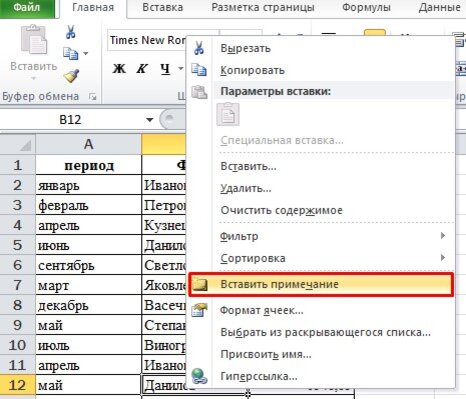
Чтобы вставить примечание, нажимаем правой кнопкой мыши по ячейки, в которую будем добавлять примечание и в открывшемся меню выбираем Вставить примечание.
-2

Рядом с выделенной ячейкой откроется окошко, в котором можем напечатать нужный текст, как в обычном текстовом редакторе.

-3

Набрав текст, щелкните курсором в любой области рабочего листа. Примечание будет скрыто, а в правом верхнем углу появиться красный треугольник.

-4

Для просмотра примечания достаточно навести курсор на ячейку и откроется окошко с текстом примечания.

Для изменения примечания, также нажимаем правой кнопкой мыши по ячейке в открывшемся меню выбираем Изменить примечание или Удалить примечание.

-5

Также можно Показать или скрыть примечание.

За лайк и подписку на мой канал благодарю!

КНОПКА ПРЕДВАРИТЕЛЬНОГО ПРОСМОТРА

ОФОРМЛЕНИЕ РАБОЧЕГО ЛИСТА В EXCEL