Я всегда обеими руками "ЗА", чтоб Вы делились своим хобби в соц.сетях, блогах и т.д. Даже, если Вы только начали и что-то не получается. Вы молодец, даже если просто попробовали. А еще больше "ЗА", если Вы начали зарабатывать на своем увлечении.
Не можете читать сейчас? Подписывайтесь на инфоканал автора. Анонсы статей и творческая информация, которую я не даю на Дзен канале (распродажи в творческих школах, интересные марафоны, закрытые уроки от автора канала и др.), жмите и переходите по нужной ссылке: Карта канала (здесь все актуальные ссылки на ресурсы автора)
Фото для продажи должно привлекать клиента и подробно показывать Ваше изделие. Но не всегда получается сделать хорошее фото. То свет не тот, то просто времени нет. Я часто вообще не успеваю нормально сфотать изделие, потому что надо уже отдавать.
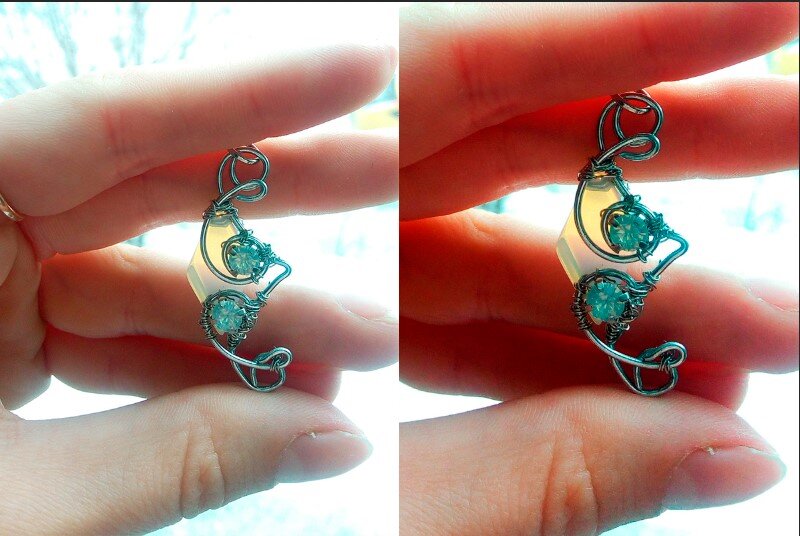
Как просто обработать фото без знаний Фотошопа. На одно вото уходит около 3 минут. При сноровке ( я тут делала фото на сайт, обработала более 300), уходит не больше 1 минуты. Я обрабатываю в Фотошопе, но подобные функции есть и в других редакторах, в том числе и онлайн.
Открываю программу, нажимаю "Файл — Создать" и набиваю свои размеры в редактор.
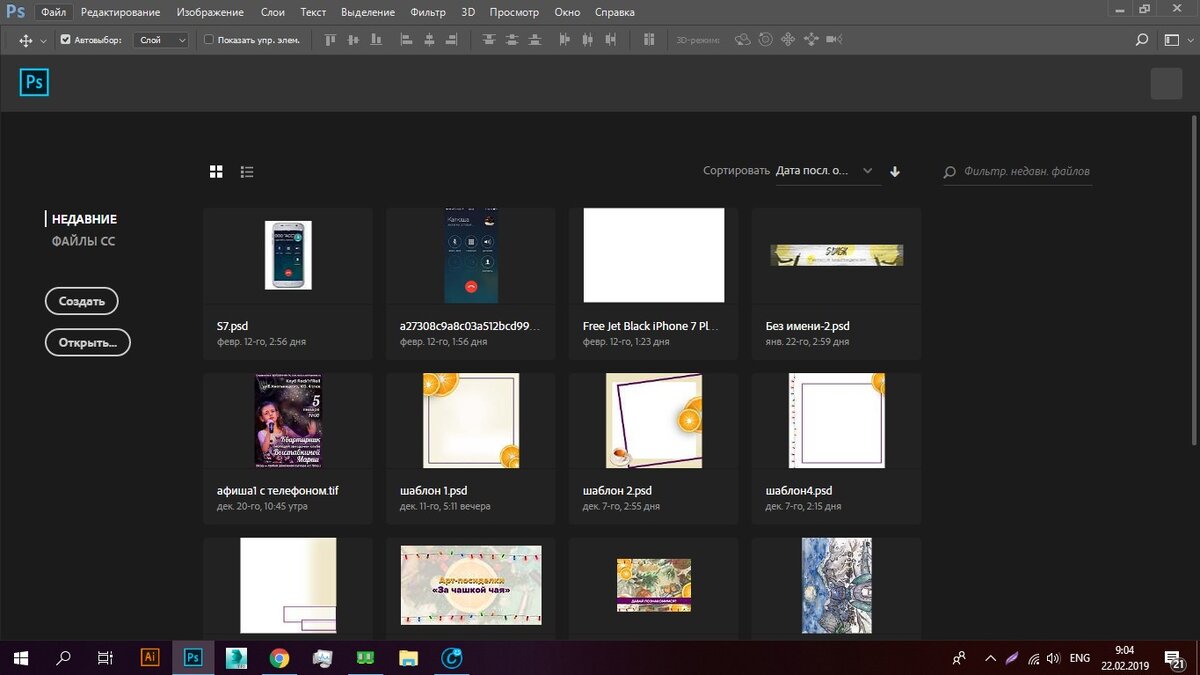
Получается вот такой лист. В "Слоях" (справа) снимаю замочек около слоя. Просто нажимаю на замочек около слоя с белым фоном. Создаю новый слой просто нажав на кнопку внизу "создать новый слой" (вторая справа, такой листочек с завернутым уголком). Удаляю первый слой с белым фоном.
Просто тяну фото на получившийся прозрачный слой.
В таком состоянии (пока у меня есть рамочка и крестик на фото), растягиваю и поворачиваю фото, как мне надо. Я хочу увеличить фото, для этого тяну его за угол и держу "Shift", чтобы фото не потеряло пропорции.
Хочу немного повернуть фото. Для этого подвожу курсор к средней боковой точке. Появляется дуга со стрелочками. Это оно. Поворачиваю как мне надо.
Все что хотела повернула и растянула. Теперь ставлю на место и нажимаю Enter. Если что-то захотите поменять еще в этом режиме, просто нажимаете на слой с фото и жмете Сtrl+T. Дальше работаем со светом и цветом. Находим внизу кружочек, разделенный пополам и находим там режим "Уровни". Жмем.
Жмем на нижнюю белую пипетку и ей выбираем самое светлое место на фото, потом на черную и находим самый черный пиксель. Не буду вдаваться в подробности работы этой команды, но суть том, что мы создаем больший контраст, создаем на фото чисто черный и чисто белый цвета.
Дальше заходим в том же кружочке в режим "Яркость" . Фото у меня засвечено, поэтому я немного убираю яркость, Вы исходите из своего фото. А контрастность накручиваю, только не переборщите.
Я использую еще одну команду, на моем фото она необязательна, Вы можете использовать, если у Вас фото получилось сильно холодным (синим), теплым (красным) или с другим оттенком. Часто бывает зеленый оттенок у фото. Выбираю в том же кружочке цветовой баланс. И вижу ползунки. Кручу туда, какие цвета хочу получить. Я хочу фото потеплее и кручу в сторону теплых оттенков. Ну и в сторону пурпурного, зеленое фото я не хочу.
Теперь жмем "Файл — Экспортировать — Экспортировать как" и сохраняем jpg.
Вот такая разительная разница у нас получается. Да, для реально хорошей фотки, тут еще много работы, но... И такой результат очень хорош, подойдет для работы.
Спасибо за внимание! Надеюсь статья была полезна. Ставьте пальцы вверх и подписывайтесь, еще много полезной информации для Вас!
Ссылочка на другие ресурсы актуальные ресурсы автора, навигация по каналу: Карта канала