Привет, Дзен.
Статья из канала посвящённая безопасности.
Прежде чем говорить про защиту данных и обеспечение безопасности, мы поговорим о более обыденной проблеме. Хакерские атаки и вирусы могут никогда вас и не коснуться(Всё достигается путём грамотного поведения в сети). Есть вещь страшнее – потерять все свои данные без возможности их восстановить. Причин может быть масса: украли или вы сами потеряли ноутбук, смартфон, планшет; или неожиданно крякнулся жёсткий диск.
Особенно участились случаи беспричинного отказа SSD дисков.
И всё, данных нет, паника. Вот мы и приходим к выводу – «делайте, б*?!^, бекапы». Сохраняйте свои нервы и время.
Обладателям техники от Apple в этом вопросе повезло больше. Там уже всё настроено плюс подключено шифрование. А что делать пользователям других систем? Разберём на примере "винды"
Зачем делать бекапы разобрались, но где же мы будем их хранить.
Варианта три:
- Хранить на самом компьютере.(не самый удачный способ)
- Хранить на жёстком диске
- Хранить в облаке
У каждого варианта свои плюсы. Начнём:
Нам понадобится программа, с помощью которой будем делать бэкап. Под мой взор попала программа AOMEI Backupper Standart, потому что я ей сам пользовался.
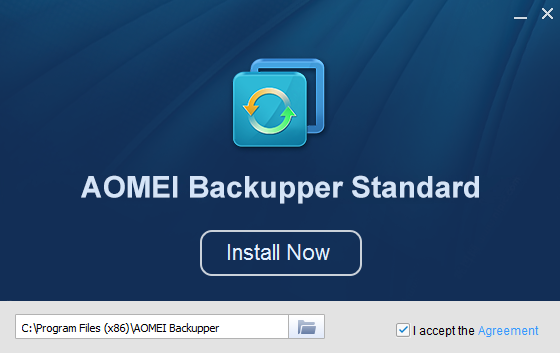
Скачиваем и устанавливаем программу
1.Скачиваем программу с оф. сайта. Переходим по ссылке https://www.backup-utility.com/download.html, вводим почту и скачиваем.
2.Выбираем английский язык и жмём далее.
3.Открывается окно
4.Открывается главное окно
Если вам комфортно работать на английском языке, то пропускайте следующую главу.
Устанавливаем русификатор
Для того, чтобы установить русификатор:
1.Заходим в папку программы и находим в ней папку lang.
2.Скачиваем по этой ссылке файл русификатора.
3.Находим в папке lang файл en.txt и переименовываем его, например в en_2
4.Копируем в папку скачанный файл.
5.Запускаем/перезапускаем программу.
Работа с программой
Программа позволяет делать копии дисков, системы, и отдельных файлов, а так же откатывать систему по созданному образу. Для примера будем создавать резервную копию системы.
1.Открываем Backup/Архивация и выбираем Резервное копирование системы
2.Далее в открывшемся окне жмём на Шаг 2 и выбираем место сохранения. В моём случае выбран диск F.
Совет. В поле Задача пишите название с привязкой к дате, пример: Копия_4.04.19.
И никогда при помощи специальных программ не меняйте размер Зарезервированного участка, если вы в этом не разбираетесь.
3.После выбора места жмём Запуск и ждём. Минусом программы является невысокая скорость. Пока делается копия, есть время заняться другими делами.
4.После завершения жмём Готово
В окне Home/Главная будут отображаться все наши копии. Теперь можно будет на неё откатиться в случае чего. В такой же последовательности делаются копии дисков и файлов.
Но как я уже говорил выше сохранять на компьютер не самый удачный вариант. Поэтому поднимаемся выше к пункту 2. Копия на внешний накопитель делается так же, достаточно выбрать его как место сохранения.
С облаком немного больше действий. Все облачные хранилища имеют ограничение на размер загружаемых файлов.
Про топ облачных хранилищ читай в нашей статье.
Чтобы обойти ограничение нужно установить десктопное приложение. После установки идём двумя путями. На примере Я.Диска:
1.Копируем сделанную копию(простите за тавтологию) в диск.
2.Или сразу выбираем его как место копирование
Да, я согласен, что это не лучшая программа, но для обычного пользования её хватит за глаза. Конечно никакой речи о шифровании данных не идёт. Это обычные рядовые бекапы. А о шифровании поговорим как-нибудь отдельно. Найдёте программу лучше, присылайте мне в бота или в личку. Обязательно посмотрим на функционал.
На этом всё. Пользуйтесь тем, что написано выше и берегите свои нервы. До связи.
Был полезен? Поддержите лайком. Смотрите также наш Telegram канал Техно Кот.