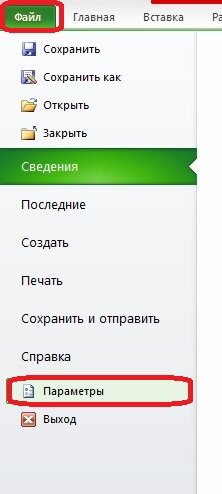
Использование кнопки ПРЕДВАРИТЕЛЬНЫЙ ПРОСМОТР ВО ВЕСЬ ЭКРАН очень удобно при печати документа и настройки параметров печати. Для того, чтобы ее добавить на панель быстрого доступа, переходим на вкладку ФАЙЛ и нажимаем ПАРАМЕТРЫ. В открывшемся окне выбираем ПАНЕЛЬ БЫСТРОГО ДОСТУПА. В поле Выбрать команды из выбираем Команды не на ленте. Затем в списке команд выбираем Предварительный просмотр во весь экран и нажимаем кнопку Добавить. После этого команда Предварительный просмотр во весь экран появляется в списке команд расположенных справа. И нажимаем ОК. И на панели быстрого доступа теперь есть кнопка Предварительный просмотр во весь экран. Нажимая на нее, открывается предварительный просмотр документа. За лайк и подписку благодарю ;-)

Использование кнопки ПРЕДВАРИТЕЛЬНЫЙ ПРОСМОТР ВО ВЕСЬ ЭКРАН очень удобно при печати документа и настройки параметров печати.
Для того, чтобы ее добавить на панель быстрого доступа, переходим на вкладку ФАЙЛ и нажимаем ПАРАМЕТРЫ.
В открывшемся окне выбираем ПАНЕЛЬ БЫСТРОГО ДОСТУПА.
В поле Выбрать команды из выбираем Команды не на ленте. Затем в списке команд выбираем Предварительный просмотр во весь экран и нажимаем кнопку Добавить. После этого команда Предварительный просмотр во весь экран появляется в списке команд расположенных справа. И нажимаем ОК.
И на панели быстрого доступа теперь есть кнопка Предварительный просмотр во весь экран.
Нажимая на нее, открывается предварительный просмотр документа.
За лайк и подписку благодарю ;-)