Если марш времени разрушает ваш личный архив изображений, подарите любимым изображениям новую жизнь.
Если вы видите, что ваши семейные фотографии начинают исчезать в их обувных коробках, разваливающихся фотоальбомах или лепных каруселях, не бойтесь. Есть простые способы сохранить ваши ценные изображения - и, возможно, даже сделать их лучше.
Отправка их в профессиональную компанию по сканированию для цифрового преобразования и ретуширования - один из простых способов. Такие сервисы, как Memories Renewed , DigMyPics и ScanMyPhotos , легко найти в Интернете и отлично работают.
Но если вы вдохновлены (или экономны) и хотите сами преобразить фотографии, вам просто нужно время и подходящие инструменты. Вот как начать.
Шаг 1: Сканирование
Большинство многофункциональных принтеров имеют функции сканирования и копирования. Если у вас есть один из них, но вы никогда не сканировали ранее, обратитесь к справочному руководству.
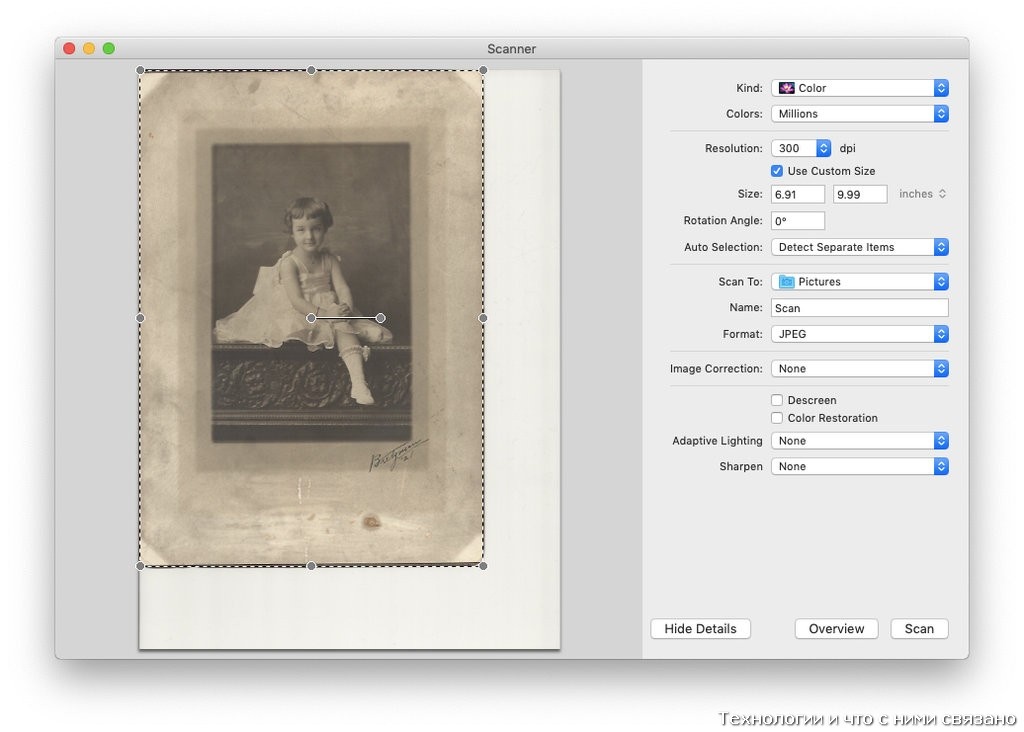
В отличие от фотографических отпечатков, слайды и негативы нуждаются в подсветке для правильного освещения изображения при сканировании. Оборудование, предназначенное для их обработки, например, Kodak Scanza (около 170 долларов США) или фото сканер Epson Perfection V600 (около 200 долларов США), относятся к числу тех, которые сканируют отпечатки, слайды или негативы.
Шаг 2. Сканирование с помощью телефона или планшета
Использование мобильного приложения, которое делает снимок изображения, - это быстрый способ «сканирования» фотографий. Полученное качество изображения может быть не таким хорошим, как у аппаратного сканера, но приложения стоят недорого, и вы избавляете от хрупких отпечатков от яркого света.
Google PhotoScan (бесплатно) и Photomyne (бесплатно, с покупками в приложении) - это два приложения для Android и iOS, которые созданы для захвата изображений физических фотографий. Они оба повышают цвет и контраст для фотографий, как и Photo Scanner за 7 долларов для iOS. Универсальное приложение для сканирования, такое как Microsoft Office Lens (для Android , iOS и Windows ), также может делать фотографии.
Захват слайдов и негативов с помощью приложения может быть более сложным, потому что они меньше и требуют подсветки. Бесплатный сканер пленки Helmut для Android или FilmLab стоимостью 6 долларов для iOS - это два варианта.
Шаг 3: Выберите программу для восстановления фотографий
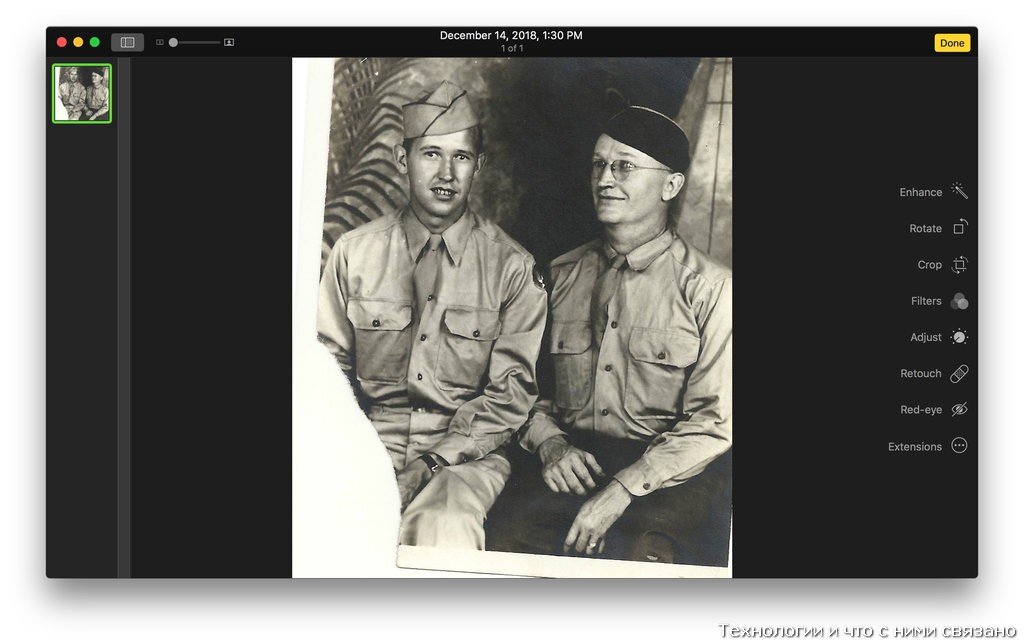
После того, как вы отсканировали свои фотографии, возьмите программу для исправления блеклого цвета, царапин, слез и других пятен на фотографиях. В зависимости от состояния изображений вы можете обойтись с помощью полнофункциональных бесплатных приложений, таких как фотографии из Apple, Google Photos или Microsoft Photos . Все они включают в себя инструменты для настройки света и цвета и обрезки рваных краев; В программах Apple и Microsoft также есть инструменты для удаления пятен и пятен.
Если ваша фото-программа по умолчанию не соответствует вашим потребностям, десятки других ждут в магазине приложений. Семейство Adobe Photoshop - включая Adobe Photoshop Elements для Windows и Mac (100 долларов США, но доступна бесплатная 30-дневная пробная версия ) и Adobe Photoshop Express (бесплатно для устройств с Android, iOS и Windows с сенсорным экраном) - входят в число наиболее популярных продуктов. ,
GIMP- программа с открытым исходным кодом для систем Windows, Mac и Linux также является мощной и бесплатной, хотя для изучения может потребоваться время.
Шаг 4: исправить эти фотографии
Теперь пришло время извлечь набор инструментов:
- Чтобы найти на фотографии царапины, разрывы и разрывы, воспользуйтесь программой «исцеляющая кисть», «точечное исправление» или «штамп-клон», которая обычно копирует соседние пиксели, чтобы скрыть ущерб. Используйте инструмент, чтобы щелкнуть или провести по пятнам.
- Нажмите кнопку автоматического «улучшения» или перетащите ползунки на экране, чтобы вручную отрегулировать контрастность и цветовой баланс фотографии.
- Используйте инструмент обрезки программы, чтобы вырезать загроможденные фоны и потертые края.
Обратитесь к справочному руководству вашего приложения за конкретными инструкциями или поищите видео на YouTube. Подробные учебные руководства доступны в Интернете, например , руководство Adorama для тех, кто работает с Adobe Photoshop; в онлайн- школе цифровой фотографии тоже есть инструкции.
Шаг 5: Поделитесь своей работой в пикселях или распечатайте
После того, как вы очистите фотографии и выглядите хорошо, вы можете поделиться ими с семьей всеми возможными способами. Публикация их в онлайн-галерее фотографий, таких как Google Photos , iCloud или OneDrive, позволяет родственникам просматривать и загружать копии, где бы они ни находились (и загружать собственные изображения). Онлайн-хранилище также защищает ценные изображения от пожаров и наводнений.
Если вы беспокоитесь о том, что цифровые форматы не выдерживают испытания временем, вы также можете перепечатать свои любимые изображения на бескислотной архивной фотобумаге для сохранности. Ряд компаний, печатающих изображения, также предлагают опцию фотокниги для перепечатки всех восстановленных изображений в переплете, что также является прекрасным подарком для членов семьи в некоторых из этих снимков.
Не забудьте подписаться на канал. Хорошего вам дня!