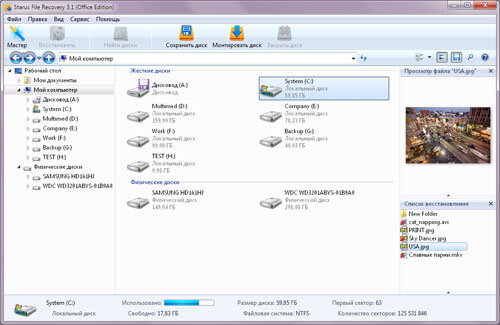
У многих наверняка бывают ситуации, когда случайно удалялся нужный файл. Хорошо если он отправлялся в корзину, оттуда его можно легко восстановить, но что делать если файл удален безвозвратно? В этом случае все гораздо сложнее, но шанс на восстановление все равно есть.
Принцип удаления файлов
Чтобы узнать, как восстановить файл, нужно понять, как он удаляется с жесткого диска. Когда мы подтверждаем удаление, то думаем что приложение полностью удаляется с ЖД. На самом деле это не так. Удаляется только путь к файлу, а сам он так и остается на ПК. Правда ненадолго, ведь место где расположено приложение помечается как свободное и при записи на ЖД новой информации происходит перезапись т. е. старый файл замещается новым. Поэтому важно приступить к восстановлению удаленного приложения как можно быстрее, пока он действительно не исчез.
Как восстановить файл?
Вручную сделать это без профессиональных навыков невозможно, поэтому стоит воспользоваться специальными утилитами. Их довольно много, наиболее популярной является Recuva, скачать ее можно здесь. После установки программы:
- Запускаем ее;
- Жмем 3 раза «next»;
- Затем отмечаем галочкой «Enable Deep Scan» и нажимаем «Start»;
- По окончанию процесса, ищем из списка желаемый файл/файлы, и отмечаем их галочкой;
- Нажимаем «Recover»;
- Выбираем место, куда восстановится данный файл.
Помните, что не все файлы можно восстановить полностью. Об этом сигнализирует цветной кружочек, напротив каждого файла если он:
- Красный – файл не подлежит восстановлению;
- Желтый – можно восстановить частично;
- Зеленый – можно восстановить полностью.