
Как вы знаете, когда начинаешь вводить путь к какому-нибудь файлу в адресной строке Проводника, то Windows моментом выводит тут же рядом список подсказок. Такие же подсказки выскакивают и в строке "Выполнить", когда начинаешь вводить команду.
В ряде случаев данная фича действительно полезна - можно кликнуть по готовому варианту в списке и сэкономить секунду-другую времени. Но, чаще всего подсказки эти либо совсем "не в тему", либо попросту мешают. В Проводнике, к примеру, список подсказок вообще часть окна закрывает.
Однако, если на компе у вас есть доступ к учетной записи Администратора Windows, то отключить такие подсказки системы можно в любой момент. И как минимум двумя способами: через штатный Редактор реестра или в разделе "Свойства: Интернет" настроек ОС. А теперь об этом подробнее. Итак:
как отключить подсказки в Проводнике Windows через Редактор реестра
Значит, повторимся, данный метод требует прав Администратора систем. Если у вас они есть, то далее:
- жмем "Пуск" и в строке поиска системы пишем regedit;
- в результатах поиска кликаем по строке regedit правой кнопкой мыши и в меню выбираем "Запуск от имени Администратора";
- при необходимости подтверждаем свои права на учетку;
- в окне Редактора реестра (слева) кликаем Компьютер\HKEY_CURRENT_USER\Software\Microsoft\Windows\CurrentVersion\Explorer\AutoComplete (если раздел "AutoComplete" вы не нашли, то кликаем правой кнопкой мыши по папке "Explorer" в левой части окна, в меню выбираем "Создать" -> "Раздел" и называем его "AutoComplete");
- в левой части окна кликаем правой кнопкой мыши по папке "AutoComplete", в появившемся меню выбираем "Создать" и затем - "Строковый параметр";
- появившийся в в правой части окна новый параметр называем AutoSuggest
- теперь кликаем по нему дважды, в появившемся окошке в строке "Значение" прописываем No и жмем ОК;
- перезагружаем компьютер.
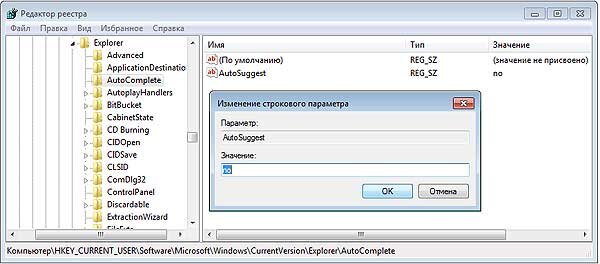
К слову, если в Проводнике мешает и функция автозаполнения, то в точно такой же способ в папке AutoComplete надо создать отдельный параметр Append Completion (с пробелом) и для него тоже задать значение No.
как отключить подсказки в Проводнике Windows через "Свойства: Интернет"
Это на случай, если в Редактор реестра залезать не хочется:
- жмем "Windows + R", в строке "Выполнить" пишем inetcpl.cpl, жмем Enter и далее:
- в Windows 10: открываем вкладку "Дополнительно", в списке параметров находим и отключаем "Использовать встроенное автозаполнение в Проводнике" и жмем ОК;
- в Windows 7: открываем вкладку "Содержимое", в разделе "Автозаполнение" жмем кнопку "Параметры", в следующем окне снимаем флажок в чек-боксе "Адресной строки" и жмем ОК;
- закрываем окно "Свойства: Интернет".