Недавно вычитал в об обновлении PE образа Hiren’s, кстати его теперь выпускают на основе либо свободных, либо лицензионных программ, иногда с триальными версиями, поэтому всё будет хорошо. Многие спрашивают «Зачем этот образ мне нужен». Попробуем разобраться на что этот образ способен.
Часть 1
Для начала нужно этот образ скачать и соответственно записать, на… USB флешку… Важно, для загрузки микропроцессор должен быть x64.
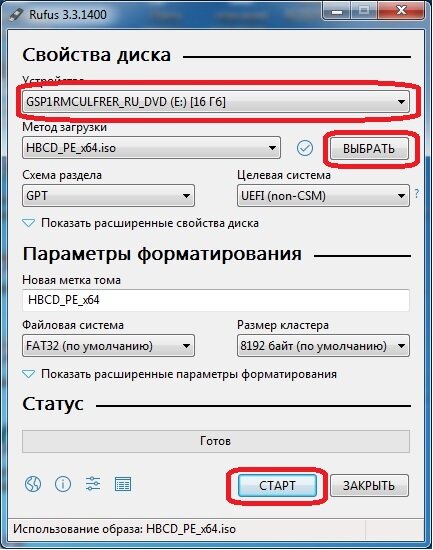
Записали.
Перезагружаете компьютер выбираете загрузку с вашего USB устройства.
Для загрузки этого PE образа Биос должен уметь загружаться через UEFI.
В этой статье я покажу чем данный Hirens сможет помочь простому человеку.
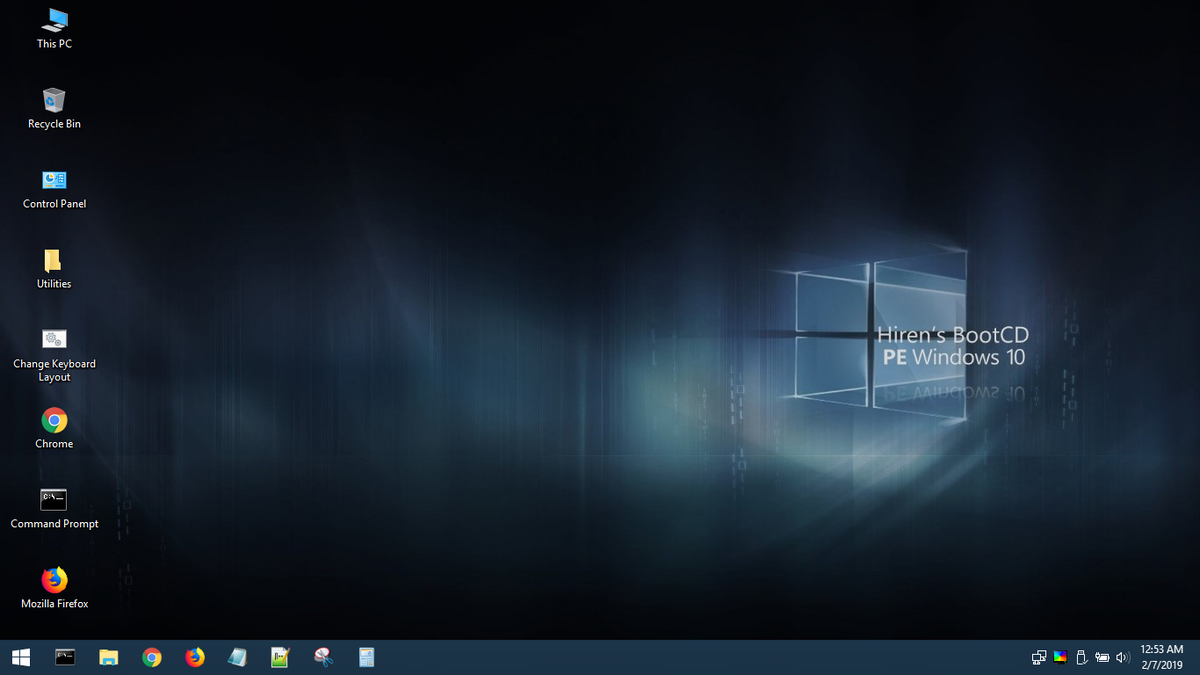
Перед вами рабочий стол, проскочили окошки установки стандартных драйверов.
Автоматически выстроились параметры экрана. Но WinPE основана на английском дистрибутиве. И с английской клавиатурой.
Чтобы добавить свой язык в клавиатуру проходите по пути Меню Пуск - ControlPanel - Change date,time, or number formats
В окне Region переходите на вкладку Administrative, далее Change System Locale - выпадающем меню выбираете нужный язык клавиатуры.
жмёте OK и отказываетесь от перезагрузки, выходим из настроек региона и опять отказываетесь от перезагрузки, теперь у вас переключается нужный язык по Alt+Shift. Примечание, если текстовый редактор был открыт заранее, то возможно его нужно будет перезапустить. Всё, вы русифицировали клавиатуру.
Слишком сложно да? Разработчики тоже так решили. Поэтому на рабочем столе есть скрипт по смене языка, "Change Keyboard Layout"
если нужен русский, то запускайте скрипт, вводите 128, жмите Enter. Всё, вы русифицировали клавиатуру.
Интернет.
Нужно понимать, что в пакете встроенных драйверов может не оказаться нужных именно вашему компьютеру, но основные там есть, пробуйте.
Если компьютер подключен к интернет через провод LAN, то вероятнее всего драйвера подошли и можно открывать браузер
Если это к примеру ноутбук, и там Wi-Fi, то дважды кликаете на значок локальной сети в правом нижнем углу рядом с часами, в появившемся окошке Pe Network Manager, в верхнем выпадающем меню находите и выбираете Wi-Fi адаптер, открываете вкладку Wi-Fi находите нужную сеть, дважды кликаете на неё вводите пароль- жмете мышкой ОК. Всё Вы в сети
Из браузеров имеются Chrome и Mozilla, их ярлыки рядом с кнопкой пуск.
Есть побочный эффект, история и настройки браузеров не сохраняются, после перезагрузки нужно всё настраивать заново. Для любителей стирать историю посещений, это даже плюс.
Можно серфить интернет, даже если нет жесткого диска. Если компьютер не туповат, то потянет и видеоролики, например, ютуб.
Работа с документами.
Из редакторов в Hirens Win10 PE имеются: Notepad, Wordpad, Paint, но это не всё, ещё есть Notepad++(в панели задач рядом с кнопкой пуск),кстати именно в нём я пишу этот обзор загрузив свой ноутбук именно с этой флешки. Нормального редактора для работы с документами Word нету, но просмотреть и отредактировать всё же можно программой Free Office TextMaker (ярлык запускаем в папке Рабочий стол\Utilities\Other Tools\Office), но нужно быть внимательным, форматирование и спец настройки документа потеряются, потому что сохранять придется в доисторическом 97-2003 word совместимых форматах. Кстати форматов там много, поэтому нужно выбрать правильный,
родной формат *.tmd
ещё есть редакторы таблиц и презентаций
FreeOffice PlanMaker - Excel
FreeOffice Presentations - Power Point
Для просмотра PDF документов имеется SumatraPDF (Рабочий стол\Utilities\Other Tools\Office)
Для просмотра картинок FSViewer (Рабочий стол\Utilities\Other Tools\Graphics)
Для Записи дисков - CDBurnerXP
Для Записи образов на USB- Rufus
(Рабочий стол\Utilities\Removable Drive Tools)
Архиватор 7zip (Рабочий стол\Utilities\Other Tools)
Если жесткий диск неожиданно приказал долго жить, то ноутбуком всё таки можно воспользоваться для некоторых задач при помощи этой флешки.
Что мы получили для пользователя:
Интернет есть (при условии не экзотических сетевых устройств)
Браузер есть, в почту попасть можно, документы получить можно, прочитать документы можно, просмотреть сканы тоже можно.
разархивировать архивы можно.
Можно записать диски.
На использовании именно этого образа я не настаиваю, но себе в папочку я уже сохранил, конечно же есть навороченнее. Но тут win10 с поддержкой usb3.0, uefi, gpt, минимальным офисом, загружается около минуты.
В следующей части опишу состав остальных программ, которые имеют специализированное, более техническое назначение.