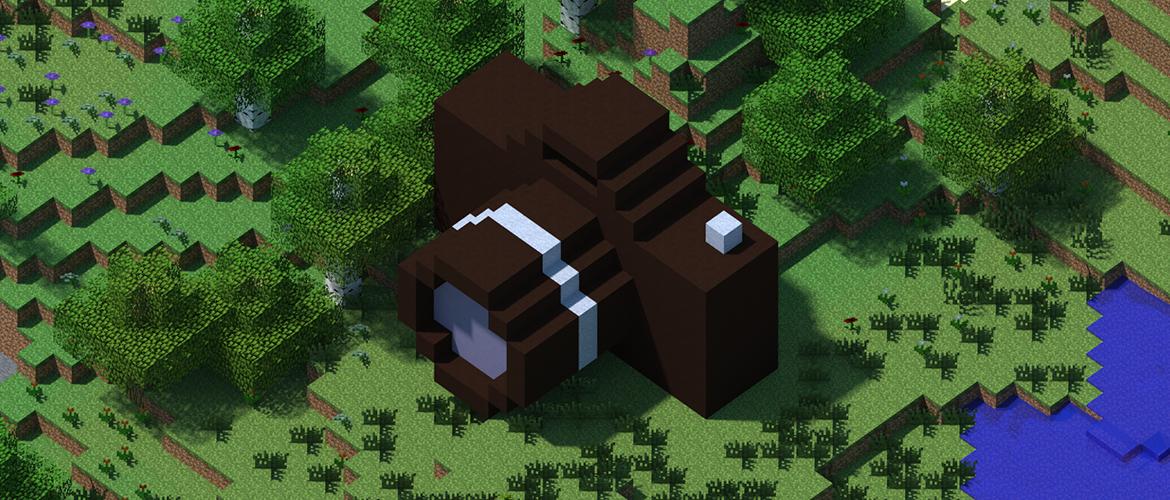
Привет! Задумывался ли ты, если ли смысл строить что-то великое, если ты не сможешь показать это миру? Так вот, это верный ход мыслей!Поэтому мы составили это удобное руководство, которое поможет вам сделать лучшие скриншоты в каждой версии Minecraft.
PC / JAVA Нажмите F2, чтобы сделать снимок экрана. Используйте функцию поиска вашего компьютера, введите «% appdata%» и откройте эту папку. Откройте папку .minecraft, а затем Скриншоты. Там и они!
Windows 10 Edition Откройте игровую панель Windows, одновременно удерживая кнопки Windows и G, затем выберите значок камеры, чтобы сделать снимок экрана. Или удерживайте кнопку Windows, Alt и Prtscn вместе, чтобы сразу сделать скриншот.
Mac Нажав Shift, Cmd и 4 вместе, вы получите полноэкранный скриншот. Они сохранены на вашем рабочем столе.
Xbox One Дважды нажмите кнопку Xbox на вашем контроллере. Теперь вы можете нажать Y, чтобы сделать снимок экрана, или X, чтобы записать видеоклип. Затем зайдите на Xbox.com, войдите в свою учетную запись Xbox Live, и вы найдете все свои скриншоты в разделе « Захваты » на странице своего профиля.
PS4 Вы можете удерживать кнопку SHARE на вашем контроллере, чтобы сделать скриншот. Или нажмите кнопку ПОДЕЛИТЬСЯ, чтобы открыть новое меню с параметрами, чтобы сделать снимок экрана, записать видео и как поделиться своими снимками.
Переключатель Nintendo Видите эту симпатичную маленькую кнопку на левом джой-коне? Тот, с камерой на нем? Нажмите, чтобы сделать снимок экрана. Легко!
iPhone Нажмите одновременно кнопку « Режим сна / Пробуждение»на телефоне и кнопку «Домой», чтобы сделать снимок экрана. Вы найдете свои скриншоты, зайдя в приложение «Фотографии», в «Альбомы», а затем в «Фотопленку».
Android Телефоны с Android версии 4.0 и выше просты. Просто одновременно нажмите кнопку уменьшения громкости и кнопку питания. Старые модели Android сложнее, так как они варьируются от телефона к телефону. Найдите модель вашего телефона в Интернете, чтобы узнать, есть ли у него функция скриншота.
Kindle Fire HD Вы можете сделать снимок экрана на Fire HD, одновременно нажав кнопки питания и уменьшения громкости. Имейте в виду, что это работает только для Kindle Fire HD и выше.
PS Vita Нажмите кнопку PS и кнопку START одновременно. Вы найдете свои экраны в папке Фото».
В Bedrock Realms мы даже встроили поддержку скриншотов и делимся ими с друзьями в клубе Realm! Нажмите здесь, чтобы узнать больше о Царствах.
Xbox 360 и Playstation 3 Здесь все становится сложнее! Ни Playstation 3, ни Xbox 360 не имеют встроенных функций скриншотов, которые поддерживают Minecraft. Но! Если вы инвестируете в какую-то технологию захвата видео, вы сможете делать скриншоты. Это не самое дешевое решение, но присмотритесь к магазинам, и вы скоро сможете использовать экраны этих старых консольных версий.
На этом все. Спасибо, что дочитали. Ставьте лайки, подписывайтесь на нас и делитесь в соц. сетях. Это очень сильно помогает! Спасибо!
Оригинал на Minecraft.net