
В одной из наших предыдущих статей, мы уже рассматривали быструю установку движка Opencart на хостинг Beget.
Сегодня, я расскажу Вам о том, как установить эту же версию движка Opencart - сборку ocStore 2.3, но уже на любой другой хостинг с помощью FTP менеджера.
- Если у Вас уже выбран и куплен домен, Вам необходимо будет привязать его к Вашему текущему хостингу, изменив DNS сервера домена в панели управления регистратора (где вы купили домен). Более подробно о том как это сделать я рассказывал в одном из своих видео.
2. Если же Вы ещё не выбрали доменное имя и не знаете как его зарегистрировать, то Вам будет полезно ознакомится с моими видео по данным вопросам. Либо Вы можете использовать бесплатный тестовый домен который как правило предоставляет любой хостинг провайдер, такой вариант подойдёт для предварительной установки и настройки магазина с последующим переносом на основной домен.
Установка Opencart на хостинг
Для большей наглядности я приведу Вам примеры скриншотов с хостинга Beget, в панели управления вашего хостинга, названия и внешний вид указанных разделов могут отличаться от представленных в данной статье.
Шаг 1 Проверяем привязку домена
Перед началом установки зайдите в панель управления вашего хостинга в раздел Домены и поддомены (название может немного отличаться) и убедитесь в том что в списке доменов присутствует нужное вам доменное имя, то есть что домен привязан к вашему хостингу.
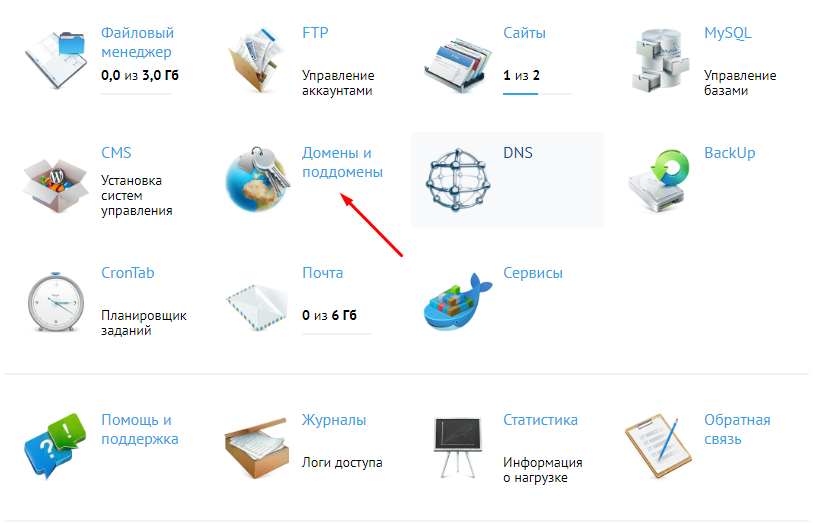
Так же Вы можете уточнить у техподдержки Вашего хостинга предоставляют ли они бесплатный тестовый поддомен, в данном разделе Вы увидите название бесплатного тестового поддомена, который предоставляет Вам хостинг, в моём случае это prodelo.beget.tech
Шаг 2 Проверяем наличие папки сайта для домена
Для этого нужно перейти в раздел Управление сайтами (название может немного отличаться) и убедиться в том что к вашему домену привязана папка в моём случае это директория prodelo.beget.tech/public_html
Если в данном разделе у Вас пусто, то Вам необходимо создать папку сайта и прикрепить к ней привязанное доменное имя. Если Вы не знаете как это сделать обратитесь в техподдержку вашего хостинга за помощью.
Шаг 3 Установка FTP менеджера
Для заливки файлов движка Opencart на сервер нам понадобится ftp менеджер, я уже давно использую бесплатный FTP менеджер Filezilla, вы можете использовать его или любой другой.
О том как установить и настроить данный FTP менеджер я рассказывал в своём видео:
Шаг 4 Создание новой базы данных
Перед установкой движка, вам необходимо создать новую базу данных в разделе MYSQL или phpMyAdmin.
Впишите имя базы данных (далее бд) на латинице, и задайте надёжный пароль длиной не менее 8 символов. Если потребуется создать ещё пользователя бд, то можете указать ему такое же имя как и для базы данных.
Кстати, для генерации сложных паролей я использую простую программу Simple_Password_Generator, скачать её можно тут.
Если хостинг при создании базы данных спросит вас какую использовать кодировку выберите utf-8_general_ci или просто utf-8. Обязательно сохраните имя бд, пользователя бд и пароль от базы данных, можно в блокнот, они нам понадобятся при установке Opencart.
Шаг 5 Скачать дистрибутив движка OpenCart
Это можно сделать с сайта руссифицированной версии OpenCart – скачаем последнюю версию сборку ocStore на момент написания статьи это версия 2.3.0.2.3.
Шаг 6 Подготовка к установке
Затем распаковываем скаченный архив ocStore-2.3.0.2.3.zip и содержимое папки “upload” копируем в главную директорию папки нашего домена через FTP менеджер. Теперь подробнее:
То есть сначала запускаем наш FTP менеджер Filezilla
Заходим в раздел меню Файл-Менеджер сайтов
Нажимаем кнопку внизу Новый сайт
Указываем имя сайта - лучше назвать по имени вашего домена
Протокол - выбираем вариант FTP-протокол передачи данных
Хост - это адрес FTP сервера, как правило он выводится в разделе FTP пользователи вашего хостинга, так же он высылается в письме после регистрации на хостинге.
Шифрование - лучше конечно использовать SSH подключение, но для первой установки я рекомендую использовать вариант "Обычный FTP (небезопасно)".
Тип входа - выбираем Нормальный
И указываем имя FTP пользователя и его пароль, их скорее всего высылали вам на почту после регистрации на хостинге, если вы их не нашли тогда создайте нового FTP пользователя в разделе вашего хостинга FTP-пользователи. Или уточните актуальные доступы к FTP серверу у техподдержки вашего хостинга.
Нажимаем кнопку Соединиться
Если Вы всё сделали верно то подключитесь к вашему FTP серверу.
Далее в правой части менеджера вам необходимо перейти в Главную директорию вашего сайта, к которой уже должен быть прикреплён ваш домен.
Как правило это папка с именем www или public_html.
Если Вы не уверены, что нашли верную директорию спросите у техподдержки вашего хостинга.
А в левой части менеджера открываем папку upload нашего распакованного дистрибутива ocStore-2.3.0.2.3\upload\
Затем выделяем слева все файлы, нажимаем правую кнопку мыши и в меню выбираем Закачать на сервер.
После того как все файлы закачались на сервер, обязательно проверьте что во вкладке Неудавшиеся передачи пусто, если это не так, то советую Вам повторить операцию, переместив папку upload с файлами движка в главную директорию любого вашего локального диска, например чтоб путь был такой C:\upload.
Чаще всего ошибки при передаче происходят из за длинного пути и наличия русскоязычных папок в пути папки upload.
После того как все файлы движка успешно закачались на ваш сервер.
Нужно просто переименовать файлы с именем "config-dist.php", из главной директории сайта /www и из директории с папкой "admin" /www/admin, убрав из названий приставку "–dist".
Шаг 7 Процесс установки
Для запуска установки OpenCart:
- Нужно обратиться к сайту в браузере по его URL адресу вашего домена, например prodelo.beget.tech
Следующая картина будет такой: в правой части страницы по кнопке LANGUAGE открываются параметры языка, при желании можете выбрать русский язык, затем нажмите кнопку "Продолжить".
Следующим откроется окно проверки совместимости. Когда в колонке "Статус" все сообщения имеют зеленый цвет - все в порядке. Параметр, не удовлетворяющий требования сервера, подсвечиваются красным, и для продолжения установки его нужно будет поправить.
Чаще всего возникает проблема с правами доступа к файлам конфига config.php которые мы ранее переименовали. Если у Вас такая же ситуация просто нажмите правой кнопкой по файлу config.php (не забудьте про второй файл из папки admin) и выберите нижний пункт Права доступа к файлу. И затем в открывшемся окне в нижнем поле поставьте 777 или отметьте все галочками как скриншотах ниже и нажмите ок.
Затем обновите страницу (нажать F5) в браузере на 2 шаге установки, ошибки должны пропасть.
Когда проверка успешно пройдена, жмите "ПРОДОЛЖИТЬ".
На следующем шаге нам необходимо указать данные подключения к нашей новой созданной базе данных, которые мы сохраняли с вами в блокнот.
Поле Сервер чаще всего нужно оставить по умолчанию localhost и не трогать, но у некоторых хостингов адрес сервера для подключения к БД может отличаться от этого значения, уточните у техподдержки вашего хостинга адрес для подключения к базе данных если возникают ошибки в процессе установки на этом этапе.
В поле Логин указываем имя пользователя нашей базы данных (как правило оно совпадает с именем самой базы).
В поле Пароль вводим пароль от нашей новой БД
В поле База данных указываем имя самой базы данных
Так же советую Вам указать логин для входа отличающийся от admin и придумать достаточно сложный пароль. Не забудьте также указать email администратора магазина.
После заполнения обязательных полей нажимаем кнопку "Продолжить".
Шаг 8 Завершение установки
После нажатия кнопки, выйдет оповещение об успешной установке движка и напоминание о необходимости удаления папки "install". Удалить ее нужно обязательно!
Сначала давайте удалим папку "Install", из директории нашего домена /www с помощью FTP менеджера Filezilla.
На этом установка движка Opencart на хостинг закончена!
Шаг 9 Проверить работу
Чтобы перейти к витрине магазина нажмите кнопку "Перейти в витрину магазина" или перейдите по ссылке с именем вашего домена http://prodelo.beget.tech/
Чтобы попасть в админку магазина, нажмите кнопку "Войти в панель администратора" или перейдите по ссылке вида http://вашдомен/admin и затем введите логин и пароль
Главная страница клиентской части сайта будет выглядеть так:
Все, теперь вы знаете как поставить Опенкарт на хостинг!
Если Вы решились установить Opencart 3 версии, то узнать подробнее о том как это сделать Вы можете в моём видео:
Больше об OpenCart вы можете узнать из статей в блоге, и уроков на моем Youtube канале!