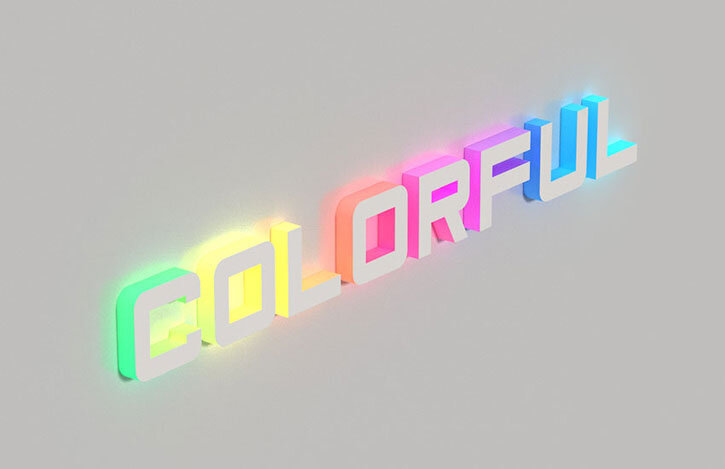
В этом уроке вы узнаете, как создать яркий светящийся текст, используя 3D-инструменты Photoshop. Начнем!
На создание этого эффекта меня вдохновили различные стили слоя, доступные на сайте GraphicRiver.
Скачать архив с материалами к уроку
Примечание: Автор использовал платные материалы. В архиве вы найдёте альтернативный вариант шрифта для выполнения урока
1. Создаем 3D-текст
Шаг 1
Создаем новый документ размером 1300 х 1300 пикселей.
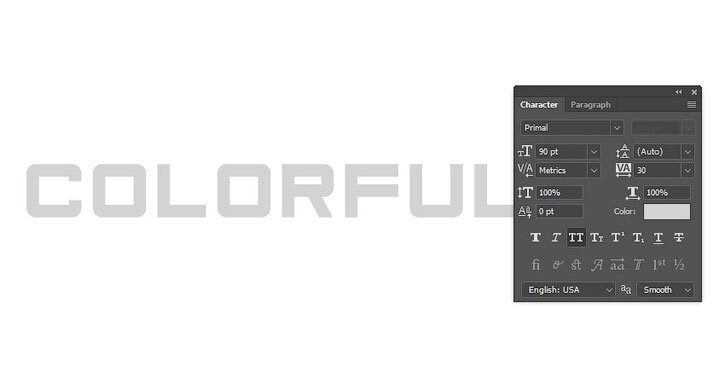
Затем заглавными буквами пишем текст, используя шрифт Primal. Size (Размер) устанавливаем на 90 pt, Tracking (Трэкинг) – на 30.
Шаг 2
Переходим 3D – New 3D Extrusion from Selected Layer (3D – Новая 3D экструзия из выделенного слоя).
Чтобы иметь доступ к параметрам 3D-объектов, мы должны открыть две панели: панель 3D и Properties (Свойства) (обе находятся в главном меню Window (Окно)).
На панели 3D находится список всех компонентов сцены и, если выбрать один из них, мы сможем редактировать его параметры на панели Properties (Свойства). Поэтому всегда обращайте внимание на то, выбран ли нужный объект, прежде чем редактировать его.
Шаг 2
Если выбрать один из них, то с выбранным объектом сцены можно производить определенные манипуляции (перемещение, вращение, масштабирование и т.д.).
Также мы будем использовать эти режимы, чтобы менять текущий вид из камеры.
2. Настраиваем 3D-объекты и капитель
Шаг 1
На панели 3D выделяем компонент с текстом и устанавливаем Extrusion Depth (Глубина экструзии) на 15 px.
Шаг 2
Далее на панели Properties (Свойства) жмем на кнопку Cap (Капитель) и устанавливаем Bevel Width (Ширина фаски) на 1.
3. Настраиваем 3D-материалы
Шаг 1
Выделяем все материалы, кроме Extrusion Material (Материал экструзии), и настраиваем их (значения цветов взяты в формате RGB):
- Diffuse (Рассеивание): 211, 211, 211
- Specular (Цветовой блик): 180, 180, 180
- Shine (Блеск): 80%
Шаг 2
Выделяем Extrusion Material (Материал экструзии) и настраиваем его:
- Diffuse (Рассеивание): 121, 222, 209
- Specular (Цветовой блик): 20, 41, 42
- Shine (Блеск): 80%
Шаг 3
Жмем на значок папки напротив параметра Illumination (Свечение) и выбираем NewTexture (Новая текстура).
Шаг 4
В открывшемся окне устанавливаем Width (Ширина) на 1300 пикселей, Height (Высота) – на 300 пикселей и жмем ОК.
В результате откроется новый файл с заданными параметрами. Если это не произошло, возвращаемся к параметру Illumination (Свечение), жмем на иконку папки и выбираем Edit Texture (Редактировать текстуру).
4. Создаем яркую текстуру свечения
Шаг 1
Работаем в новом файле. Дублируем (Ctrl+J) фоновый слой.
Шаг 2
Дважды кликаем по копии, чтобы применить стиль слоя Gradient Overlay (Наложение градиента) со следующими параметрами:
- Ставим галочку напротив Dither (Дизеринг)
- Angle (Угол): 0
- В списке градиентов выбираем многоцветный градиент или можете создать свой собственный.
Шаг 3
В нижней части панели слоев жмем на кнопку Create new fill or adjustment layer(Создать новую заливку или корректирующий слой) и выбираем Levels (Уровни).
Для корректирующего слоя устанавливаем режим смешивания на Luminosity (Яркость) и Gamma (Гамма) – на 0,75.
Сохраняем (Ctrl+S) и закрываем документ.
В результате у нас получился многоцветный яркий материал свечения.
5. Добавляем фон
Шаг 1
Устанавливаем Width (Ширина) на 1560 пикселей, Height (Высота) – на 1750 пикселей и жмем ОК. Убедитесь, что цвет прямоугольника установлен на белый.
Шаг 2
Создав прямоугольник, применяем к нему 3D – New 3D Extrusion from Selected Path (3D – Новая 3D экструзия из выделенного контура) и устанавливаем Extrusion Depth(Глубина экструзии) на 1.
Шаг 3
На панели 3D выбираем компонент Current View (Текущий вид), затем на панели свойств в меню View (Вид) находим название нашего 3D-текста (в данном случае это colorful).
Шаг 4
Выделяем оба 3D-слоя и переходим 3D – Merge 3D Layers (3D – Слияние 3D-слоев).
Стрелки на концах осей двигают объекты, маленькая дуга, которая идет дальше, отвечает за поворот, а с помощью куба можно масштабировать объект. Центральный куб, из которого выходят оси, нужен для равномерного масштабирования объекта. Чтобы выполнить какое-то действие с осями, просто кликаем по ним и тянем мышкой.
Шаг 5
Выделяем Front Inflation Material (Материал передней выпуклости) компонента Rectangle 1 (Прямоугольник 1). Устанавливаем цвет Specular (Цветовой блик) на 51, 51, 51 и Shine (Блеск) – на 90%.
6. Настраиваем освещение
Шаг 1
Выбираем компонент Infinite Light 1 (Бесконечный свет 1), устанавливаем Intensity(Интенсивность) и Shadow – Softness (Тень – Сглаживание) на 30%.
Шаг 2
Эти же манипуляции вы можете осуществить на панели свойств во вкладке Coordinates(Координаты), воспользовавшись цифровыми значениями.
Шаг 3
Далее выбираем компонент Environment (Окружающая среда), кликаем по значку текстуры параметра IBL (ИСБИ) и выбираем Replace Texture (Заменить текстуру), чтобы открыть изображение с белой комнатой, которое мы скачали в начале урока.
Шаг 4
Снова кликаем по значку текстуры IBL (ИСБИ) и выбираем Edit Texture (Редактировать текстуру).
Добавляем корректирующий слой Hue/Saturation (Цветовой тон/Насыщенность). Устанавливаем Saturation (Насыщенность) на -60, Lightness (Яркость) – на 15.
Сохраняем документ (Ctrl+S) и закрываем его.
Шаг 5
Устанавливаем Intensity (Интенсивность) на 65% и Ground Plane – Shadows – Opacity(Плоскость основания – Тени – Непрозрачность) – на 0.
Шаг 6
Шаг 7
Переходим 3D – Render 3D Layer (3D – Рендер 3D-слоя). Рендеринг может занять достаточно много времени, но вы в любой момент можете его остановить нажатием клавиши Esc.
Также вы можете остановить рендеринг, чтобы доработать освещение, вид из камеры или любые другие настройки, а затем снова запустить визуализацию финальной картинки.
Поздравляю, мы закончили!
Мы начали работу с создания 3D-текста, настроили материалы и заполнили текстуру свечения разноцветным градиентом, чтобы создать яркий светящийся эффект.
Затем мы настроили освещение сцены, а также вид из камеры, после чего визуализировали финальный вариант.
Не стесняйтесь оставлять комментарии, предложения и делиться своими результатами.
Поделиться своей работой и задать вопрос можно на странице урока сайта photoshop-master.ru