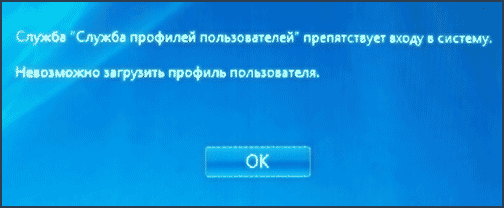
Когда вы видите сообщение, изображённое на скриншоте, то можно наверняка заявить о двух фактах:
• вы пытались войти в Windows 7, используя временный профиль;
• ваш профиль был повреждён вашими действиями или же вредоносной программой.
Существуют два варианта решения данной проблемы: удаление пользователя с последующим созданием нового (не беспокойтесь, доступ к файлам из системных папок не будет утрачен) и восстановление системы. Я начну со второго варианта, так как он существенно проще.

Восстановление системы
Спешу предупредить, что данный метод является более простым с точки зрения реализации, но не гарантирует решения проблемы. В то же время, намного рациональнее начать именно с него.
1. Перезагружаем компьютер и нажимаем F8 при запуске, выбираем самый первый пункт меню.
2. В списке доступных действий нас интересует восстановление. После чего нужно будет выбрать дату загрузки последней рабочей конфигурации и подтвердить её применение.
После перезагрузки проблема должна исчезнуть.
Удаление учётной записи и создание новой
Нашей задачей является создание нового пользователя Windows с помощью которого мы сможем получить доступ ко всем данным, хранящимся в повреждённой учётной записи.
1. Перезагружаемся, нажимаем F8, входим в безопасный режим.
2. Мой компьютер – Свойства Системы – Изменить параметры – Дополнительно – Профили пользователей.
3. В появившемся меню выбираем повреждённую учётную запись и удаляем её.
4. Осталось лишь подчистить следы: запускаем редактор реестра (для этого нужно зайти в меню Пуск, вписать в поле поиска regedit и нажать Enter.
5. Проходим по пути, указанному на скриншоте, выбираем папку с самым длинным названием и удаляем из неё файл, который называет Sid. Перезагружаем компьютер.
6. Теперь нужно создать нового пользователя: входим в Пуск – Панель управления – Учётные записи пользователей – Управление учётными записями – Создание учётной записи.
7. Завершаем создание и заходим в систему под именем нового пользователя. Если вам нужны файлы из удалённой записи, то их можно будет найти по пути C:\Users\*имя удалённой записи*.
Некоторые специалисты считают, что в данном методе можно удалить всю папку пользователя (которая начинается с S-1-5-*ещё 50 цифр) в реестре для решения проблемы с доступом, но я лично не проверял эту теорию.
Понравилась статья? Ставьте лайк (палец вверх) и подписывайтесь на мой канал.