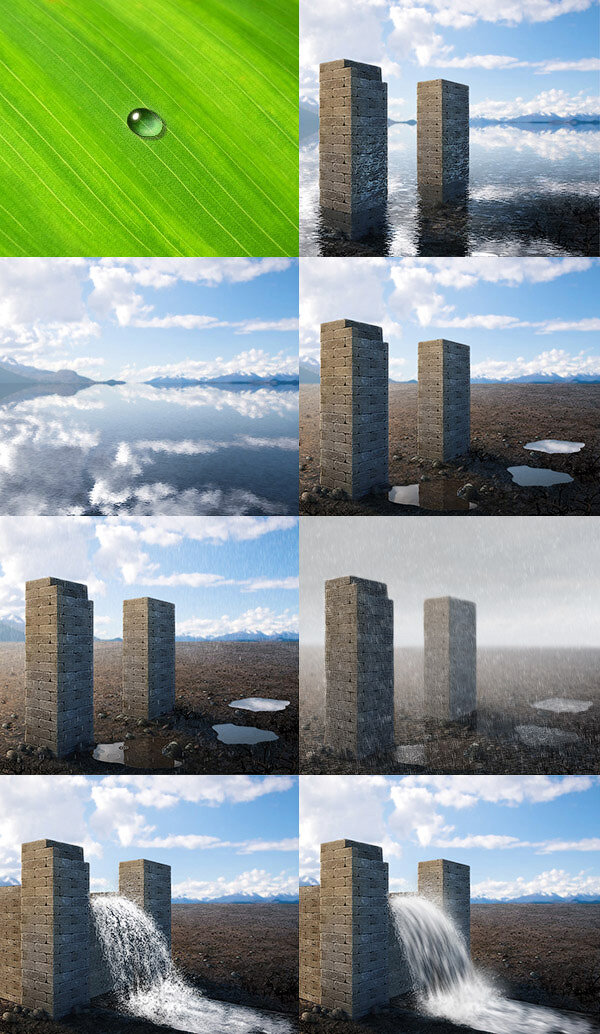
Вода - это сложная структура. Она сама по себе прозрачная, и, несмотря на то, что она довольна таки чистая, мы все равно каким-то образом можем ее видеть. И даже в ее нормальном состоянии - жидком, вода имеет множество различных форм, которые достаточно сильно различаются между собой. Хотя вода выглядит довольно просто, и она проста в своей "конструкции" - вы не можете просто так взять и научиться рисовать ее раз и навсегда. Так происходит потому, что в действительности вы рисуете не воду, а эффект, который она оказывает на окружающий мир, увиденный через нее.
В данном уроке вы научитесь создавать изображение жидкой воды во множестве ее форм: капли, озера, лужи, дождь и водопады. Я покажу вам, как использовать множество инструментов программы Фотошоп, чтобы ускорить процесс рисования. Также я постараюсь объяснить определенные правила, освоив которые, вы сможете видоизменять те примеры, которые приведены в данном уроке, под свои нужды. Наиболее важным уроком из всего данного материала будет правильное использование фильтров для создания необходимых вам текстур всего за несколько секунд.
Данный урок является продолжением урока Рисуем реалистичные снежные эффекты в Фотошоп
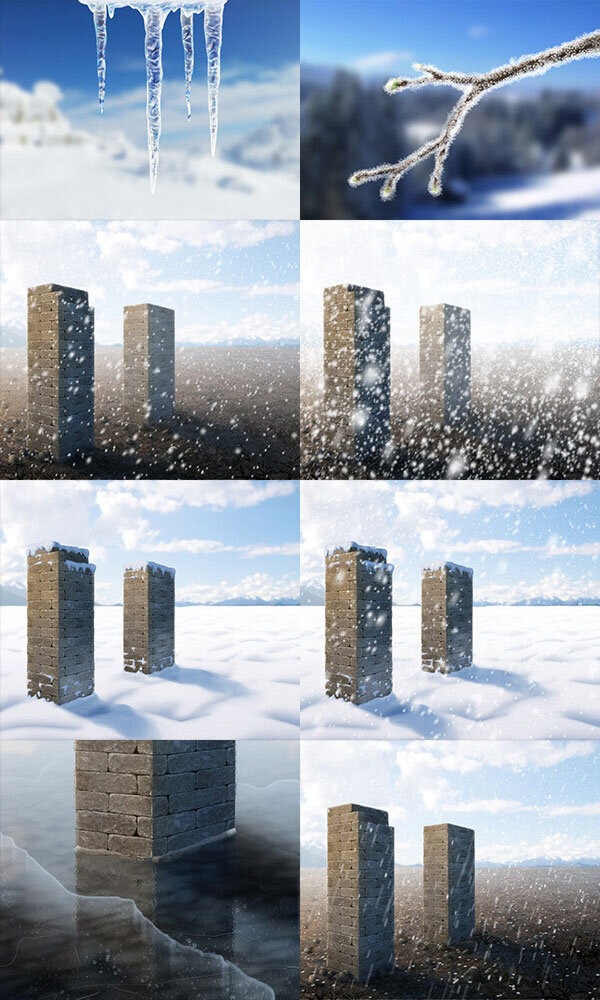
Многие приемы из того урока будут применяться и в этом тоже. Другие уроки по созданию реалистичных эффектом, которые имитирую природные стихии (огонь, земля, воздух, снег) вы можете найти на нашем сайте.
Скачать архив с материалами к уроку
1. Рисуем каплю воды
Перед тем как начать урок, давайте посмотрим, какой эффект мы хотели бы получить:
- Источник света: его направление является критически важным
- Блик: он создает ярко выраженную блестящую точку на фронтальной части капли
- Зеркальная тень: вы можете видеть блик потому, что он отражается, вместо того, чтобы оставаться внутри. Вот почему, под ним образуется тень
- Вторичное отражение: остаточный свет, который был пропущен внутрь капли, отражается снаружи
- Отбрасываемая тень: поскольку свет внутри отражается, в этом месте он не отбрасывается, соответственно имеет место тень.
Поскольку капля воды, по своей сути, также является линзой, она может фокусировать яркий свет и пропускать его в отбрасываемую тень.
Естественное состояние группы частичек воды - это сфера. Однако, из-за силы тяжести, мы, как правило, видим их не как сферу, а как приплюснутый купол. Это также означает, что капля меняется в перспективе: от овальной формы (1) до формы купола (2).
Шаг 1
Мы будем рисовать водные капли с помощью метода, который позволит вам в дальнейшем использовать их заново, чтобы создать такое количество капель, какое вы пожелаете. Не стесняйтесь вносить изменения в мой метод, чтобы создать такой эффект, который вам самим больше всего понравится.
Для начала, подготовьте фон (например, вы можете взять текстуру листа из исходных материалов; создайте документ не шире 600 пикселей), и нарисуйте овал с помощью твердой кисточки на новом слое (Новый слой можно создать, нажав сочетание клавиш Ctrl+shift+N).
Шаг 2
Далее, кликните дважды по слою левой кнопкой мыши, чтобы применить Стиль Слоя(Layer Style). Установите уровень заливки (Fill Opacity) на 0, чтобы сделать нашу каплю прозрачной.
Шаг 3
Затем активируйте Тиснение (Bevel & Emboss). Это позволит создать тень с передней стороны капли и свет с обратной стороны.
- Поиграйте со значением Глубины (Depth (1)) и Размером (Size (2)), чтобы оба и свет, и тень внутри капли не были слишком резкими
- Установите Угол (Angle) в соответствии с направлением Тени (3)
- Измените Контур глянца (Gloss Contour) на по Гауссу (Gaussian (4))
- Установите Режим подсветки (Highlight Mode) Перекрытие (Overlay), чтобы у света был более яркий фон (5)
- Поиграйте с Непрозрачностью (Opacity) Режима тени (Shadow Mode), чтобы добиться эффекта большей реалистичности(6)
Шаг 4
Теперь мы должны применить Обводку (Stroke) - это добавит прозрачную границу между тем, что внутри капли и снаружи.
- Обводка должна быть почти невидимой - поиграйте с размером, чтобы сделать ее таковой (1)
- Измените Тип заливки (Fill Type) на Градиент (Gradient (3))
- Настройте Угол (Angle) в соответствии с источником освещения (4)
- Также поэкспериментруйте с масштабом (Scale), чтобы добиться эффекта мягкого перехода (5)
- Понизьте Непрозрачность (Opacity), если обводка кажется слишком резкой.(2)
Шаг 5
Далее, применим Внутреннюю тень (Inner Shadow) - это добавит немного объема нашей капле
- Настройте Угол (Angle) в соответствии с освещенностью (1)
- Поэкспериментируйте с настройками, чтобы тень появилась только по краям, оставив центральную область капли чистой (2)
- Измените Контур (Contour) на Скругленные ступени (Rounded Steps (3))
- Добавьте немного Шума (Noise (4))
Шаг 6
Теперь, применим Наложение цвета (Color Overlay) - это не обязательно, но это сделает нашу каплю более выраженной.
- Установите Режим наложения (Blend Mode) Перекрытие (Overlay) для большей Яркости и прозрачности (1)
- Выставьте цвет зеленовато-синий (например, вот такой #006372) (2)
- Понизьте Непрозрачность (Opacity) до такого уровня, чтобы цвет был едва заметен (3), это если вы, конечно, не хотите иметь окрашенную жидкость.
Шаг 7
Применим Наложение градиента (Gradient Overlay) - это даст подсвечиваемую область с обратной стороны капли.
- Установите Режим наложения (Blend Mode) Экран (Screen) для яркости (1)
- Измените Угол (Angle) чтобы указать то место, которое собираемся подсветить (3)
- Поиграйте с настройкой Масштаба (Scale), чтобы разместить градиент правильно (4)
- Понизьте Непрозрачность (Opacity), чтобы сделать свет видимым, но чтобы он не был просто белым (2)
Шаг 8
Далее, применяем Внешнее свечение (Outer Glow) - это позволит нам сымитировать свет вокруг нашей капли, это довольно-таки полезная вещь, в случае, когда мы имеем темный фон.
- Установите Режим наложения (Blend Mode) Экран (Screen) для яркости (1)
- Установите Цвет (Color) белый (4)
- Сделайте свечение небольшим, рассеянным и едва заметным, используя для этого настройки Непрозрачность (Opacity (2)), Шум (Noise (3)), и Размер (Size (5)).
Шаг 9
Теперь, применим Тень (Drop Shadow) - это создаст отбрасываемую тень позади нашей капли.
- Установите Угол (Angle) в соответствии с освещением (2)
- Поэкспериментруйте с настройками Расстояние (Distance), Размах (Spread) и Размер (Size), чтобы добиться ощущения, что тень действительно находится позади капли, но не под ней (3).
- Понизьте непрозрачность (Opacity), чтобы тень выглядела более реалистичной (1)
Шаг 10
Для того чтобы придать еще больше объема нашей капле, применим Внутреннее свечение (Inner Glow)
- Установите Режим наложения (Blend Mode) Умножение (Multiply) для затемнения (1)
- Установите цвет (Color) темно-синий (например, такой #1e1e5a) (3)
- Источник (Source) установите По центру (Center) (4)
- Поиграйте с настройками Стягивание (Choke) и Размер (Size), чтобы тень была расположена в центре, и только там, где уже заканчивается Внутренняя тень (Inner Shadow) (5)
- Если эффект получится слишком резким, понизьте Непрозрачность (Opacity) (2)
Шаг 11
Теперь, нам осталось только добавить блик на фронтальную сторону нашей капли. Создайте новый слой и нарисуйте блик при помощи твердой кисточки, используя чисто белый цвет.
Шаг 12
Чтобы лучше выделить наш блик, просто добавьте Внешнее свечение (Outer Glow). Для этого щелкните два раза левой кнопкой мыши по слою, чтобы открыть диалоговое окно Стиль слоя (Layer style).
Шаг 13
Чтобы оба стили можно было использовать повторно для дальнейших каких-то работ, откройте окно Стили (Styles) и кликните по иконке Создать новый стиль (Create New Style), стоя на слое, стиль которого вы хотите сохранить.
Шаг 14
Теперь, каждый раз, когда вы захотите нарисовать каплю, просто:
- Нарисуйте формы капли с помощью жесткой кисти, каждую на новом слое.
- Примените стиль капли, выбрав нужный слой и кликнув по созданному стилю.
- Добавьте новый слой над предыдущим и нарисуйте белую точку жесткой кисточкой.
- Примените стиль Свечение к нарисованной точке.
Шаг 15
Если же вы хотите создать каплю большего размера, вам необходимо помнить две вещи:
- Капли не могут быть слишком большими, иначе гравитация возьмет верх и просто разрушит ее форму. Это значит, что картинка должна иметь вид сделанной в режиме макросъемки - т.е. с наблюдателем, который сам по себе довольно маленького размера, или же он должен находиться очень близко к объекту.
- Эффект увеличения капли-линзы должен быть отчетливо виден с такого ракурса, и соответственно вы должны его явно подчеркнуть на вашей картинке
И уж конечно, стиль слоя, который мы создали для капелек малого размера, должен быть преобразован, чтобы адаптировать его к более крупному виду.
Чтобы создать эффект увеличения, нужно сделать следующее:
- продублируйте фон (Control-J)
- Скопируйте каплю
- Поместите продублированный фоновый слой между двумя слоями с каплями
- Создайте обтравочную маску (Control-Alt-G)
- В дополнение ко всему вы еще можете отрезать все ненужное снаружи капли следующим способом: зажав клавишу CTRL, кликните по капле, таким образом, загрузив выделение, далее инвертируйте его Control-Shift-I, и теперь можно нажать (Control-X), что позволит отрезать все ненужные нам части за пределами контура капли.
Шаг 16
Далее, идем в Фильтр - Пластика (Filter > Liquify), либо же просто нажимаем Control-Shift-X, и с помощью инструмента Вздутие (Bloat Tool (B)) делаем нужную нам часть больше.
2. Рисуем Озеро или Реку
Шаг 1
Мы начнем с тех же самых декораций, как и в предыдущей части, где мы выставили уровень воды и создали отражение. Соответственно, у нас должны быть готовый фон, обтравочная маска и отражение, связанное с ним.
Шаг 2
Создайте новый слой и переведите его в режим обтравочной маски (Control-Alt-G) по отношению к предыдущему. Залейте (G) его темно-коричневым или серым цветом.
Шаг 3
Продублируйте (Control-J) фон и перетащите копию над обтравочными слоями. Переведите данную копию тоже в режим обтравочной маски (Control-Alt-G).
Шаг 4
Мы должны избавиться от чрезмерно резких отражений под водой. Кликните дважды по слою и перейдите в секцию Смешивать если (Blend If). Удерживая клавишу Alt, перетащите белую стрелочку влево, чтобы сделать наиболее яркие области прозрачными.
Видите? Зеркальные отражения отсутствуют!
Шаг 5
Создайте новый слой и залейте его цветом гор (темно-синий). Мы используем этот слой для того, чтобы придать воде синеватый оттенок.
Шаг 6
Измените Режим наложения (Blending Mode) слоя на Умножение (Multiply) и понизьте Непрозрачность (Opacity). Чем менее чистая вода (глубже озеро), тем меньшая прозрачность ее должна быть на нашей картине.
Шаг 7
Шаг 8
Переведите слой обратно в режим обтравочной маски (Control-Alt-G). Далее, двойной клик по нему. В опции Смешивать если (Blend if) перетащите черный маркер целиком вправо, а затем, зажав клавишу Alt, протащите половинку маркера вправо, но уже до самого конца. Таким образом, темные области станут прозрачными.
Шаг 9
Этот эффект ослабевает на расстоянии, поэтому нам нужно частично его скрыть. Возвращаемся к оригинальному отражению и перетаскиваем его на самый верх палитры слоев (по-прежнему в режиме обтравочной маски). Добавляем маску слоя (Layer Mask), а затем добавляем черно-белый градиент - черная часть должна быть на переднем плане.
Шаг 10
Мы получили идеально неподвижную воду, которая из-за этого выглядит не очень естественно. Что, если мы захотим добавить легкую рябь на водную поверхность?
Кликните по нижнему слою с отражением и далее перейдите в Фильтр - Галерея фильтров. Выберите фильтр Аэрограф (Sprayed Stroke) из пакета Штрихи (Brush Strokes), измените Направление штриха (Stroke Direction) на Горизонтальный (Horizontal) и поиграйте с ползунками, чтобы достичь необходимого эффекта (вам может потребоваться сначала изменить размер картинки, так как там есть ограничение для этих настроек).
Шаг 11
Это была слабая рябь. Мы можем сделать ее сильнее с помощью добавления узора, который сделает ее более правдоподобной для реки.
Создайте новый файл, сделайте его достаточно большого размера. Залейте его любым цветом, затем сделайте двойной щелчок по нему и добавьте Глянец (Satin) из набора узоров (в диалоговом окне выбираем пункт Наложение узора (Pattern Overlay)). Затем нажимаем (Control-A), чтобы выделить все, и копируем это с помощью сочетания клавиш (Control-Shift-C).
Шаг 12
Вставляем наш узор в основной документ. Применяем инструмент Свободное трансформирование (Free Transform Tool (Control-T)), чтобы настроить его в соответствии с перспективой - узор должен быть максимально плотный на заднем плане (в отдалении) и максимально крупным на переднем плане. Чтобы передвигать опорные точки раздельно, делайте это с зажатой клавишей Ctrl.
Шаг 13
Шаг 14
Используйте этот же узор еще раз, чтобы сделать фон еще более плотным.
Шаг 15
Шаг 16
Слейте в один оба слоя с рябью и обрежьте их.
Шаг 17
Мы хотим, чтобы на этом слое с рябью были видимыми только белые участки, черные области должны стать прозрачными. Помните, как добиться данного эффекта? (Подсказка: двойной клик по слою... используем опцию Смешивать если (Blend if)...).
Шаг 18
Изменяем Режим наложения (Blending Mode) на Перекрытие (Overlay) и наслаждаемся эффектом.
Яркая рябь в тени может выглядеть, как если бы отражения находились на дне - если вы хотите получить такой эффект, сотрите рябь с оснований колонн.
Шаг 19
Вода обладает очень хорошей отражающей способностью - она буквально работает как зеркало. Это значит, что она также отражает сильный свет вокруг. Наши декорации не самый лучший пример, чтобы показать этот эффект (источник освещения не отражается на нашей картине), но я все равно постараюсь показать вам, как добиться иллюзии света, отраженного рябью.
Шаг 20
Далее, правый клик по слою и выберите пункт Растрировать стиль слоя (Rasterize Layer Style). Измените Режим наложения (Blending Mode) на Перекрытие (Overlay) и затем воспользуйтесь инструментом Свободное трансформирование (Free Transform Tool (Control-T)), чтобы правильно настроить перспективу для прямоугольника. Также можете воспользоваться режимом Деформация (Warp), чтобы "поломать" правильность узора.
Когда сделаете это, с помощью опять же Маски слоя (Layer Mask) грамотно впишите прямоугольник в стенку колонны.
Шаг 21
Если эффект получится слишком слабым, просто продублируйте слой (Control-J).
Шаг 22
Тот же самый метод примените и к другой колонне.
Шаг 23
Мы также можем добавить воде эффект "толщи" с помощью фильтра Стекло (Glass). Идем в Фильтр - Галерея фильтров - Искажение – Стекло (Filter > Filter Gallery > Distort > Glass).
Шаг 24
Если вы хотите нарисовать глубокое озеро, с дном, расположенным вдали от наблюдателя, дно будет невидимым при этом. Тогда используйте в качестве цвета воды темно-синий, зеленый или коричневый и без видимого фона, расположенного ниже.
Сильная рябь, такая как мы использовали ранее, может не очень хорошо работать здесь. Давайте попробуем другой метод. Создайте новый слой, связанный с водой (обтравочная маска CTRL+ALT+G) и залейте его черным цветом. Далее, идем в Фильтр - Шум - Добавить шум (Filter > Noise > Add Noise). Теперь применим Фильтр - Размытие - Размытие в движении (Filter > Blur > Motion Blur) с нулевым углом.
Идем в Фильтр - Галерея фильтров - Имитация - Целлофановая упаковка (Filter > Filter Gallery > Artistic > Plastic Wrap), этим мы создадим мелкую рябь. Далее настраиваем перспективу с помощью инструмента Свободное трансформирование (Free Transform Tool).
И, наконец, переводим Режим наложения (Blending Mode) в Перекрытие (Overlay) и понижаем Непрозрачность (Opacity).
3. Рисуем лужу
Шаг 1
Шаг 2
Залейте фигуры луж коричневым цветом, и затем понизьте Непрозрачность (Opacity) таким образом, чтобы слегка было видно дно.
Шаг 3
Расположите отражение над слоями, затем кликните по фигурам луж с зажатой клавишей Ctrl - это позволит создать выделение по форме луж. Далее инвертируйте выделение, нажав (Control-Shift-I), после нажмите Delete, чтобы удалить все ненужное снаружи. (Мы не используем обтравочную маску, потому что лужи наполовину прозрачны, и там было бы отражение)
Шаг 4
Также как мы поступали в случае с отражением озера, сейчас нам нужно сделать темные участки отражения прозрачными.
Шаг 5
И опять же, нам потребуется применить эффект Френеля к нашему отражению. Для этого используйте Маску слоя (Layer Mask).
Шаг 6
Давайте устроим небольшое волнение на поверхности воды. Для этого идем в Фильтр - Галерея фильтров - Искажения - Стекло (Filter > Filter Gallery > Distort > Glass).
Шаг 7
Продублируйте (Control-J) слой с фигурами луж и разместите копию над всеми слоями. Измените уровень заливки (Fill) до 0, затем кликните дважды по нему, и поиграйте с настройками Внутренней тени (Inner shadow) и Тени (Drop shadow). Реальные значения зависят от размеров вашей картины, но всегда держите в голове, что основная цель - это создать легкую тень внутри...
... и светлый край снаружи.
4. Рисуем легкий дождь
Шаг 1
Создаем новый слой. Заливаем его черным цветом, затем идем в Фильтр - Шум - Добавить шум (Filter > Noise > Add Noise). С помощью инструмента Свободное трансформирование (Free Transform Tool (Control-T)) расширьте границы вашего прямоугольника.
Шаг 2
Далее, идем в Фильтр - Оформление - Кристаллизация (Filter > Pixelate > Crystallize) . Вновь воспользуйтесь инструментом Свободное трансформирование (Free Transform Tool), чтобы отодвинуть шум от фона.
Шаг 3
Идем в Фильтр - Размытие - Размытие в движении (Filter > Blur > Motion Blur), чтобы создать настоящие капли из всего этого хаоса. Измените Режим наложения (Blending Mode) на Экран (Screen), чтобы убрать черный фон.
Шаг 4
Шаг 5
Вновь создайте слой с шумом.
Далее, идите в Фильтр - Галерея фильтров - Имитация - Сухая кисть (Filter > Filter Gallery > Artistic > Dry Brush)
Если получившиеся точки кажутся слишком слабыми, попробуйте откорректировать их с помощью редактора Уровни (Levels (Control-L)), и перетащите правый маркер как можно дальше влево.
Примените Размытие в движении (Motion Blur) еще раз, чтобы создать эффект падающих капель.
Шаг 6
Нажимаем еще раз Q, чтобы выйти из режима быстрой маски, затем инвертируем выделение, нажав сочетание клавиш (Control-Shift-I). Далее, идем в Фильтр - Искажение - Скручивание (Filter > Distort > Twirl). Поэкспериментируйте с величиной угла, чтобы достичь нужного эффекта.
Шаг 7
Повторите то же самое для других областей. Чтобы делать это быстрее, вы можете создать Новую операцию (New Action). Нарисуйте овал в режиме быстрой маски(Quick Mask Mode), затем нажмите Запись (Record) и проделайте следующие шаги:
- Нажмите Q
- Нажмите Control-Shift-I
- Нажмите Control-F (применение последнего примененного фильтра)
- Нажмите Control-D
- Нажмите Q
Примените эту Операцию (Action), когда рисуете овал, а далее просто продолжайте рисовать.
5. Рисуем ливень
Удивительный факт: мы не знаем достоверно, как выглядит дождь. Серьезно. В нашем сознании мы обычно представляем его себе как тонны капель, падающих вокруг, но это не совсем то, что мы действительно видим. Если вы не верите мне, просто создайте "дождевую кисть", и пройдитесь ею по всей картине. Это просто не работает таким образом! Капли дождя двигаются слишком быстро и их слишком много для ваших глаз, чтобы уловить их всех одновременно - даже камеры испытывают определенные проблемы с этим.
Следовательно, чтобы мы ни рисовали, это будет всего лишь некое приближение - изображение впечатления, нежели реально наблюдаемое явление. Мы должны сосредоточиться на том, что дождь делает, вместо простого рисования капель дождя, потому что на самом деле мы не видим эти капли.
Шаг 1
Шаг 2
Далее идем в Окно - Коррекция (Window > Adjustments). В открывшемся диалоговом окне кликаем по первой иконке. Переносим этот слой выше всех остальных и настраиваем его таким образом, чтобы вся картинка стала темной и мрачной.
Шаг 3
Шаг 4
С помощью мягкой круглой кисточки с пониженной непрозрачностью (Opacity) сделайте другую колонну более затуманенной.
Шаг 5
Далее, сделаем наши лужи тоже немного темнее. Для этого можно использовать редактор Кривые (Control-M).
Шаг 6
Во время сильного дождя капель будет слишком много для того, чтобы отразить на поверхности воды рябь и разводы от каждой из них отдельно, поэтому вместо этого мы просто используем фильтр. Идем в Фильтр - Галерея фильтров (Filter > Filter Gallery), а далее вам будет нужно поэкспериментировать с двумя фильтрами Искажение - Стекло(Distort > Glass) и Имитация - Целлофановая упаковка (Artistic > Plastic Wrap).
Шаг 7
Шаг 8
Идем в Фильтр - Галерея фильтров - Имитация - Целлофановая упаковка (Filer > Filter Gallery > Artistic > Plastic Wrap). Используйте данный фильтр, чтобы сымитировать воду, текущую по стенам.
Шаг 9
Шаг 10
То же самое проделайте и для другой колонны.
Шаг 11
Далее, нам предстоит сделать землю мокрой и блестящей. Создаем новый слой и заливаем его любым цветом. Далее кликаем два раза по нему, чтобы применить стиль слоя (Layer Style), в диалоговом окне выбираем пункт Наложение узора (Pattern Overlay), выбираем узор Глянец (Satin) из списка узоров.
Шаг 12
Теперь кликаем правой кнопкой мыши по слою и выбираем Растрировать стиль слоя(Rasterize Layer Style). Затем, точно так же, как мы делали с озером, настраиваем наш узор в соответствии с нужной нам перспективой с помощью инструмента Свободное трансформирование (Free Transform Tool (Control-T)).
Шаг 13
Меняем Режим наложения (Blending Mode) на Мягкий свет (Soft Light). Далее двойной клик по слою, и выставляем необходимые настройки в диалоговом окне опции Смешивать если (Blend If), чтобы черные области стали прозрачными.
Шаг 14
Шаг 15
Шаг 16
Шаг 17
Далее, слейте все слои воедино, за исключением слоя с туманом. Кликните правой клавишей по его маске и выберите Применить слой-маску (Apply Layer Mask). Затем, с зажатой клавишей Ctrl кликните по слою, чтобы загрузить выделение и перейдите в Фильтр - Размытие - Размытие в движении (Filter > Blur > Motion Blur). Угол выставьте такой же, под каким идет ваш дождь (для этого ваш главный слой должен быть выделен). Теперь наш фон выглядит размытым из-за всех этих дождевых капель, хотя мы ничего и не рисовали.
Шаг 18
Создайте новый слой и прокрасьте поверхность дальней колонны жесткой кистью.
Шаг 19
С зажатой клавишей Ctrl кликните по белой колонне, затем отключите слой и выберите ваш основной слой. Теперь снова примените Размытие в движении (Motion Blur), но на этот раз с немного меньшим значением расстояния (Distance).
Шаг 20
Создайте новый слой и залейте его черным цветом. Далее идем в Фильтр - Шум - Добавить шум (Filter > Noise > Add Noise).
Шаг 21
Используйте инструмент Свободное трансформирование (Free Transform Tool), чтобы слегка растянуть наш прямоугольник.
Шаг 22
Идем в Фильтр - Галерея фильтров - Имитация - Сухая кисть (Filter > Filter Gallery > Artistic > Dry Brush). Это позволит создать из шума множество интересных точек. Чтобы их увидеть, поменяйте Режим наложения (Blending Mode) на Экран (Screen).
Шаг 23
Для того чтобы получившихся точек создать дождь, используйте фильтр Размытие в движении (Motion Blur). Вы можете применять один и тот же метод, но с разными эффектами, чтобы результат удовлетворял вашим ожиданиям. Опять же, дождь не является наблюдаемым объектом, это крайне переменчивое явление, и существует достаточно много способов изобразить его правдоподобно. Не бойтесь использовать более крупные капли, более сильное размытие, или еще что-нибудь на ваш собственный вкус!
Шаг 24
Когда сильный дождь сталкивается с водной поверхностью лужи, возникает интересный по своей форме всплеск. На нашей картине они не очень заметны, но я покажу вам, как создать такой детализированный всплеск на то случай, если вы захотите его использовать для какой-нибудь макросцены.
Создайте новый файл, залейте фон черным цветом и добавьте новый слой. Нарисуйте овал.
Нарисуйте над ним еще один овал побольше и соедините их.
Добавьте штрихи всплесков.
Добавьте множество точек и мелких линий, имитирующих брызги.
Понизьте непрозрачность (Opacity) этого слоя, и затем, создайте еще один и прокрасьте некоторые области белым цветом. Затем полностью удалите первый слой, после чего слейте все видимые слои (Merge Visible) и инвертируйте цвета, нажав (Control-I). Далее идем в Редактирование - Определить кисть (Edit > Define Brush Preset), чтобы сохранить ее.
Шаг 25
Возвращаемся в наш основной документ. Создаем новый слой и рисуем всплески вашей новой кисточкой. Не забудьте настроить размер кисти в соответствии с перспективой.
Шаг 26
Чтобы сделать всплески более натуралистичными, понизьте непрозрачность (Opacity) и\или установите Режим наложения (Blending Mode) Перекрытие (Overlay). Продублируйте слой, чтобы усилить эффект.
Шаг 27
Вы можете добавить всплески на стену, по которой хлещет дождь. Чтобы выставить правильный угол без изменения настроек кисточки, просто воспользуйтесь опцией Повернуть (Rotate(R)).
6. Рисуем водопад
Также как и в случае с дождем, водопад можно изобразить множеством способов. Поскольку водопады считаются красивыми и их все время фотографируют, есть хороший шанс, что ваша картина будет сравнима с фотографией. Проблема состоит в том, что сфотографированная, быстро движущаяся вода будет выглядеть по-разному, в зависимости от скорости затвора фотокамеры. Проще всего изобразить водопад, сфотографированный на камеру с низкоскоростным затвором, вот почему данный метод был использован в видео-играх не так давно - но это же, как раз, является причиной того, что они выглядят так плохо.
Но эй, даже в самых современных печатных изданиях класса AAA нам не удастся обнаружить идеальных изображений водопадов, так почему же так? Вода - чрезвычайно сложный объект. Каждая капля работает подобно линзе, и соответственно, компьютеру необходимо затрачивать огромное количество системных ресурсов, чтобы визуализировать эффект линзы. Только представьте, что произойдет, когда вы соберете вместе тысячи, миллионы линз! Вот почему, сложный водопад должен быть разбит на определенные наборы "правил", которые позволят компьютеру справиться со своей задачей.
То же самое и с рисованием. Для вас есть три пути:
- Вы можете нарисовать водопад по образцу так, как будто вы хотели изобразить что-то другое - используя пятна и капли цвета
- Вы можете создать водопад из множества капель, сосредоточив внимание на каждой из них
- Вы можете попытаться найти некие правила создания водопада, чтобы он выглядел как есть, а затем найти способ воссоздать его в Фотошопе.
Очевидно, мы будем пробовать реализовать третий метод! Я немного модифицировала декорации для этой цели. Это будет не совсем типичное основание для водопада, но для наших целей подойдет.
Шаг 1
Начнем с того, что определим направление стекающей воды. Чем больше давление, тем больше получается арка нашего водопада. Также необходимо обратить внимание на перспективу!
Шаг 2
Нажмите Q еще раз, чтобы выйти из режима быстрой маски и инвертируйте созданное выделение с помощью комбинации клавиш Control-Shift-I. Затем идем в Фильтр - Галерея фильтров - Искажение - Стекло (Filter > Filter Gallery > Distort > Glass). Таким образом, мы сможем исказить то, что находится под водой, точно так же, как это оптически делала бы вода в реальности.
Шаг 3
Теперь идем в Фильтр - Оформление - Кристаллизация (Filter > Pixelate > Crystallize), чтобы соединить маленькие точки в более крупные кластеры.
После чего, идем в Фильтр - Галерея фильтров - Имитация - Акварель (Filter > Filter Gallery > Artistic > Watercolor) - это позволит немного сгладить края. Продублируйте СЛОЙ (Control-J) и пока что скройте копию, она нам еще понадобится, но несколько позже.
И наконец, идем в Фильтр - Галерея фильтров - Штрихи - Аэрограф (Filter > Filter Gallery > Brush Strokes > Sprayed Strokes). Для направления штрихов (Stroke Direction) выставьте вертикальные (Vertical). После этого картинка должна быть слегка похожа на текущую вниз воду.
Шаг 4
Теперь, используем инструмент Свободное трансформирование (Free Transform Tool (Control-T)), чтобы привести наш прямоугольник в соответствие с правильной перспективой. Чтобы передвигать якорные точки раздельно, удерживайте при этом клавишу Ctrl.
Шаг 5
Сделайте двойной клик по слою и измените настройки режима Смешивать если (Blend If) таким образом, чтобы черные области стали частично прозрачными.
Также вы можете добавить немного синевы с помощью редактора Цветового баланса(Color Balance), вызвав его нажатием сочетания клавиш (Control-B).
Шаг 6
Продублируйте (Control-J) "водяную стену" и переведите ее на более высокий уровень натурализма. Чтобы достичь этого, вам необходимо воспользоваться режимом Деформация (Warp) инструмента Свободное Трансформирование (Free Transform Tool).
Шаг 7
Мой водопад частично находится в тени, поэтому я использовала Маску слоя (Layer Mask), чтобы сделать воду менее блестящей в этой зоне.
Шаг 8
Сделайте видимой копию прямоугольника с модифицированным шумом (ту, что мы сделали в шаге 3). Далее идем в Фильтр - Галерея фильтров - Имитация - Губка (Filter > Filter Gallery > Artistic > Sponge). С помощью этого мы создадим пену от падающей воды.
Шаг 9
Воспользуйтесь инструментом Свободное трансформирование (Free Transform Tool (Control-T)) в режиме Деформация (Warp Mode), чтобы искривить наш прямоугольник.
Шаг 10
Поэкспериментируйте с настройками режима Смешивать если (Blend If), чтобы добиться прозрачности темных участков.
Шаг 11
Шаг 12
Примените к этому выделению Фильтр - Галерея фильтров - Искажение - Стекло(Filter > Filter Gallery > Distort > Glass). Очевидно, что поверхность реки не может быть гладкой, когда на нее падает такой поток воды!
Шаг 13
Использование текстур - это просто и быстро, но при этом они довольно скучные и вызывают чувство некой ненатуральности. Поэтому нам нужно добавить немного хаотичности. Вот почему, мы нарисуем еще пены, но уже вручную.
Создайте новый файл и залейте фон черным цветом. Нарисуйте что-нибудь хаотичное, навроде вот этого. Совсем необязательно, чтобы это выглядело один в один как на скриншоте - большинство хаотичных узоров сработают здесь хорошо.
Далее, инвертируйте цвета, нажав (Control-I), затем идем в Редактирование - Определить кисть (Edit > Define Brush Preset).
Измените настройки кисточки, как показано ниже, вызвав диалоговое окно через (F5).
Шаг 14
Используйте настроенную кисть, чтобы нарисовать больше пены. Теперь, как использовать кисть - это полностью на ваше усмотрение. Чем большую кривизну имеет водопад, тем будет больше пены, и тем меньше мы будем видеть прозрачной воды. Начните с добавления большого количества пены на верхнюю часть водопада - то место, где вода, уходя с поверхности, все еще "пытается" течь горизонтально, но гравитация тянет ее вниз.
Также вода сильно плещется внизу, так что добавьте целое облако пены здесь. Постоянно меняйте размер штрихов - большие, почти прозрачные штрихи очень хорошо будут смотреться на границах водопада.
Пена также падает вниз по водопаду.
Если напор воды не очень сильный, некоторые капли воды будут падать под основной кривой нашего водопада.
Также вы можете использовать "Пузырьковую кисточку" из предыдущей части, чтобы добавить воздушных пузырей.
Шаг 15
Теперь добавьте один из тех фильтров, что мы использовали раньше, например, Стекло(Glass).
Шаг 16
Закончить работу с картиной вы можете, добавив любые детали, какие сами пожелаете. Я добавила фильтр Целлофановая упаковка (Plastic Wrap) для колонны непосредственно рядом с водопадом, чтобы она выглядела мокрой. Также я добавила рябь большего размера для речки, таким же образом, как мы это делали, когда рисовали озеро.
Шаг 17
Теперь, все еще существует вероятность, что вам не понравился получившийся эффект. Просто может быть то, что получилось, не совпадает с вашим собственным представлением о водопаде. Тогда давайте изменим скорость затвора камеры, и посмотрим лучше ли такая версия нашей картины.
Лучше? Мне кажется, да!
В этих уроках мы прошлись практически по всем возможным формам воды. Я надеюсь, это поможет вам в ваших будущих проектах, какими бы они ни были. Но это не все - есть еще стихии, которые ждут покорения, если вы хотите большего, то есть похожий урок, в котором мы уже будем покорять другую стихию, а именно, стихию земли.
Поделиться своей работой и задать вопрос можно на странице урока сайта photoshop-master.ru