Как можно быстро и без хлопот навести порядок на рабочем столе компьютера, но чтобы при этом все необходимые элементы были всегда под рукой???
Сегодня хочу рассказать вам об одной очень полезной и легкой программке под названием RocketDock. Почему именно она??? Потому что я пользуюсь ей сам лично и вся моя семья.
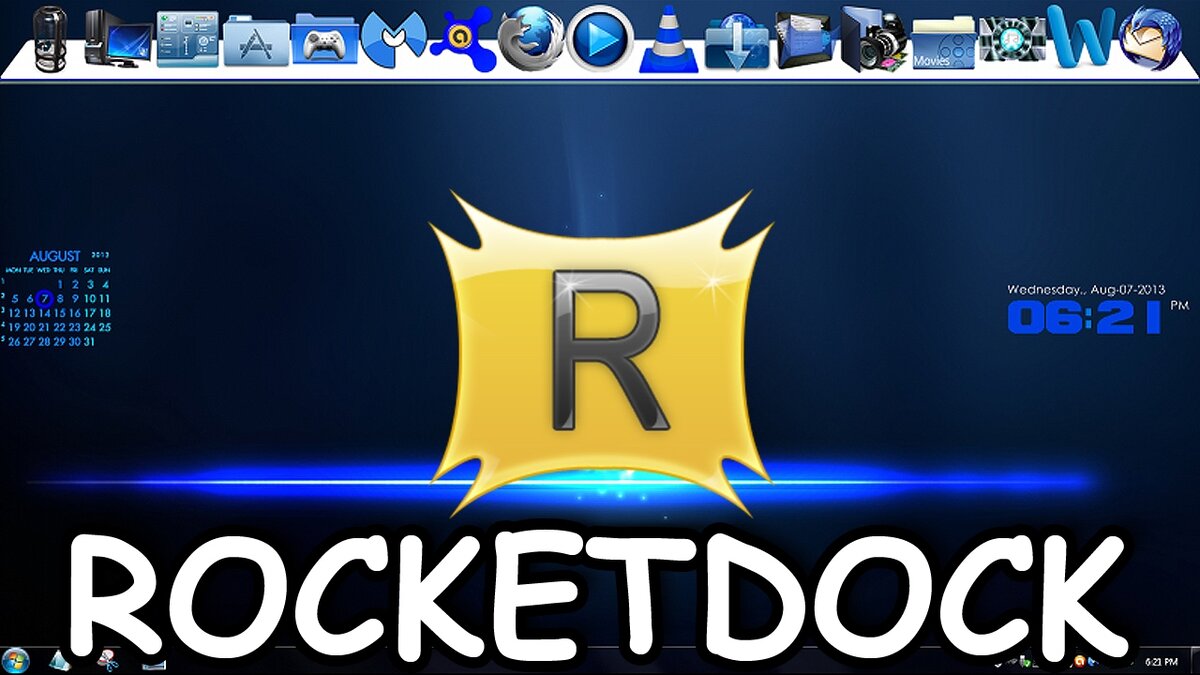
RocketDock – это сторонняя старенькая программа, которая добавляет на рабочий стол компьютера анимированную панель быстрого запуска.
Скачать данную утилиту можно бесплатно с сайта Softportal (http://www.softportal.com/software-4727-rocketdock.html).
Процесс установки не сложный и не займет у вас много времени. На этом сегодня я акцентировать внимание не буду (думаю тут не возникнет трудностей у вас).
Графический интерфейс программы представляет из себя небольшую полоску с иконками на рабочем столе. И она появится сразу же после окончания процесса установки в верхней части рабочего стола. На первый взгляд она выглядит не очень, но у нее есть множество настроек, которые позволят легко любому пользователю подстроить ее под себя.

По умолчанию на панель вынесены стандартные элементы меню пуск: "Мой компьютер"; "Мои документы"; "Сеть"; "Панель управления"; "Корзина".
Но, далеко не всем пользователям данные элементы нужны на рабочем столе. Каждый пользователь ПК имеет собственный набор часто используемых программ и он захочет добавить их на панель для быстрого запуска. Нет ничего проще. Просто нажимаем левой кнопкой мыши на нужную папку или ярлык и перетаскиваем в нужное место на панели RocketDock. Теперь ярлыки программ или папок можно смело удалять с рабочего стола, так как они всегда будет у вас под рукой.
Для того чтобы изменить дизайн панели и способ отображения иконок на нужно зайти в настройки программы. Для этого найдите на панели иконку с молотком "Настройка панели..." и нажмите один раз левой кнопкой мыши.
Диалоговое меню настроек программы состоит из 6 разделов:
- Общие. В данном разделе мы можем изменить язык интерфейса и поведение панели по отношению к операционной системе Windows.
Тут необходимо обязательно установить галочку напротив пункта "Запускать панель при старте системы", чтобы панель автоматически появлялась на рабочем столе сразу после запуска операционной системы. Не нужно постоянно ее запускать через ярлык программы.
Пункт "Сохранять настройки в файле "Settings.ini" позволяет хранить установленные настройки программы в одном файле. В нужный момент вы всегда сможете перенести его в папку с установленной программой и старые настройки установятся автоматически. Не нужно вспоминать как было раньше, например, после переустановки операционной системы.
Пункт "Помещать минимизированные окна приложений в панель" работает следующим образом: в открытом диалоговом окне программы нажимаем кнопку свернуть и программа автоматически сворачивается не в нижнюю панель операционной системы, а в панель RocketDock. Для того, чтобы развернуть обратно диалоговое окно достаточно просто нажать один раз левой кнопкой мыши на иконке.
Пункт "Отмечать в панели уже запущенные приложения" позволит всегда вам видеть какие программы уже запущены (над иконкой программы появляется черная стрелка). Это очень удобно если в работе программы произошел сбой и она пропала с экрана, а мы видим, что работать при этом она продолжает в штатном режиме или свернулась в панель быстрого запуска. Например, программа BitTorrent всегда работает в теневом режиме, а значок отображается в панели быстрого запуска. И на панели RocketDock можно всегда увидеть, что программа запущена.
Пункт "Активировать запущенное приложение вместо запуска нового" сам говорит за себя. Если вы нажмете на ярлык программы 10 раз с любым интервалом времени, то откроется всего одно диалоговое окно программы, а не 10.
Пункт "Закрепить значки" помогает защитить ярлычки ваших приложений от случайного удаления с панели. Советую при необходимости устанавливать галочку напротив данного пункта только после окончательной настройки панели.
- Значки. Здесь можно отрегулировать именно размер, анимацию, степень непрозрачности самих иконок программ, добавленных на панель.
- Положение. Данная вкладка позволяет отрегулировать положение панели относительно краев экрана и других диалоговых окон. То есть, например, вы хотите чтобы панель всегда была доступна, тогда в графе "Располагать панель:" нужно установить пункт "Поверх всех окон".
- Стиль. Именно тут можно отрегулировать внешний вид панели, а именно изменить тему, шрифт названий программ и отрегулировать непрозрачность элементов.
Тут можете смело поэкспериментировать с темами, чтобы подобрать именно ту, которая подходит вам и будет радовать глаз.
- Реакция. Настройка реакции панели на ваши клики мышкой.
- О программе. Просто небольшое слово от разработчиков программы, также информация о версии продукта и годах поддержки. Также с помощью кнопки "По умолчанию" можно сбросить все настройки программы на стандартные. В настоящий момент обновлений для данной программы нет.
Кроме этого, у программы есть собственное контекстное меню для быстрой настройки. Для вызова данного меню необходимо нажать правой кнопкой мыши в любом месте панели.
Раньше еще были различные плагины для данной программы, но лично я считаю что это уже лишнее. И без этих примочек каждый пользователь ПК сможет найти для себя идеальный вариант быстрого доступа к любимым программам.
Спасибо за внимание, надеюсь статья была вам полезна.
Не забываем подписаться на канал "У дяди Васи" и ставить лайк. Поверьте, у меня для вас есть еще масса интересного.