Приветствую вас, мои читатели!
Как и обещала в предыдущем своем уроке по обработке фотографий, делюсь вторым способом быстрой обработки.
Ситуация такая же. Я сделала фотографию при дневном освещении и поняла, что так не годится. В этот раз я буду использовать программу Lightroom CC.

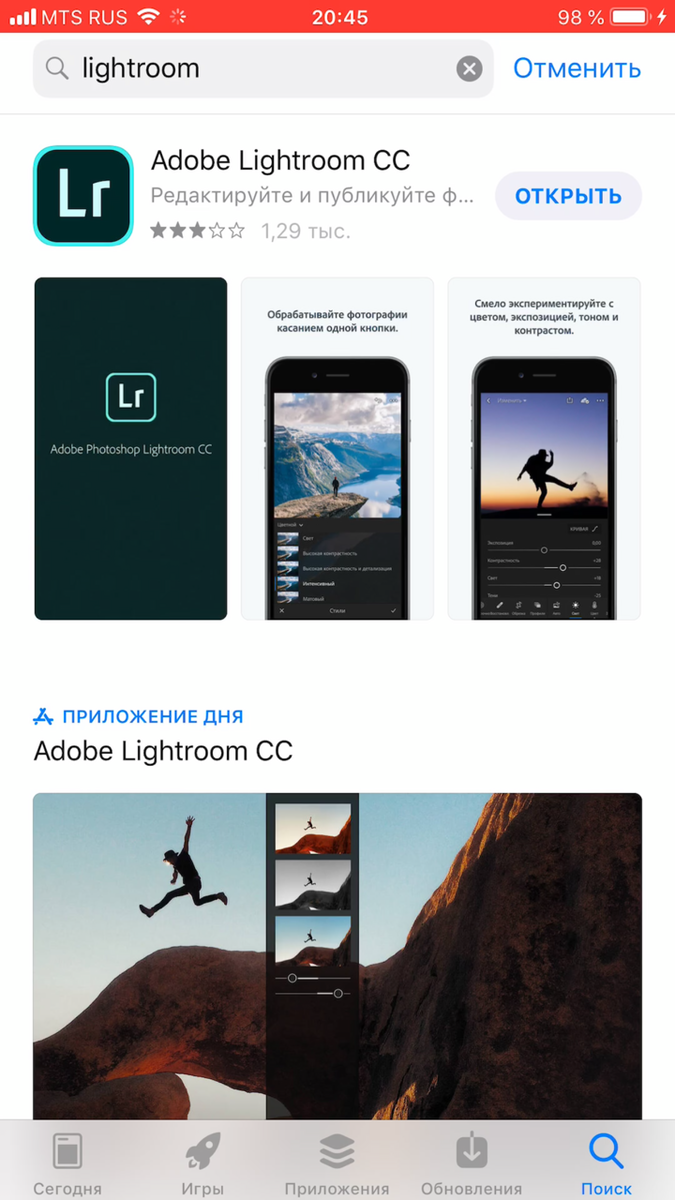
Далее необходимо открыть программу и выбрать нужную фотографию. Для этого нажимаем на значок с плюсиком в нижнем правом углу экрана.
Заходим во вкладку "Свет". Здесь нам нужна опция "Экспозиция". Чтобы увеличить освещение, перетаскиваем бегунок вправо, пока не получим желаемый эффект.
Если по-прежнему остаются тени, которые вам мешают, можно выбрать опцию "Тени" и поработать с ней, передвигая бегунок вправо.
Следующая вкладка "Цвет". Здесь с помощью опции "Температура" мы можем убрать желтый оттенок с фотографии.
Для получения "холодного" фото, бегунок перемещаем влево.
Яркий свет съедает краски, поэтому нам необходимо воспользоваться опциями "Красочность" и "Насыщенность", чтобы исправить погрешности передачи цвета на фотографии. Для увеличения интенсивности цветов, бегунок перемещаем вправо.
Вот наша красивая фотография и готова! Осталось ее сохранить и опубликоваться на своей страничке в Instagram.
Для сохранения нажимаем на галочку в верхнем правом углу.
Теперь фотография добавлена в библиотеку фотографий приложения. Чтобы сохранить ее на телефон, необходимо нажать на кнопку в виде квадратика, их которого выходить стрелка.
Затем выбираем функцию "Сохранить в Фотопленку".
А дальше только остается выбрать размер сохраняемой фотографии.
Надеюсь, мой урок был полезен для вас) Смотрите первый способ у меня на канале в предыдущей статье. Буду благодарна за ваши лайки и комментарии.
Тут можно прочитать про более легкий способ осветления фото
Успехов!
Ваша Анастасия Стрельцова.