Установка SSD накопителей набирает обороты, тем более, что по цене эти накопители стали доступны большому количеству пользователей, а увеличение быстродействия компьютера после их установки неоспоримо.
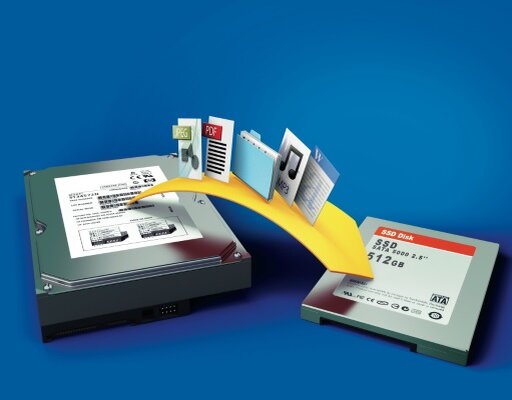
После приобретения нового SSD пользователь вряд ли захочет расставаться с предыдущим диском, оставив его вторым. Это вполне оправдано, он подойдёт для хранения любой информации.
Основным вопросом при установке SSD остаётся вопрос о сохранении Windows с предыдущего диска без потерь и рабочем состоянии. Ведь система отлажена, оптимально настроена под "себя", а заново производить все действия по настройке ОС - только трата времени.
Давайте рассмотрим самый простой способ переноса/миграции операционной системы. Переноситься будет не только Windows, а весь диск и зарезервированный раздел.
Перед началом миграции необходимо подготовить диск, где находится система:
1. Перенесите все данные на другой диск или флешку. Документы, фильмы, музыку, фотографии.
2. Деинсталлируйте неиспользуемые, объёмные приложения.
3. Используйте утилиту очистки - удалите временные файлы, файлы браузеров (cookie, историю браузеров).
4. Желательно проверить диск антивирусом.
Освобождаем как можно больше свободного места. Обратите внимание - объём источника должен быть меньше диска SSD - получателя.
Для работы понадобится загрузочная флешка либо диск с программой Acronis True Image. Как сделать из этого образа загрузочный носитель читайте здесь.
Подключаем SSD к материнской плате, загружаемся с носителя с Acronis True Image. После загрузки выбираем именно эту программу и следуем пошагово.
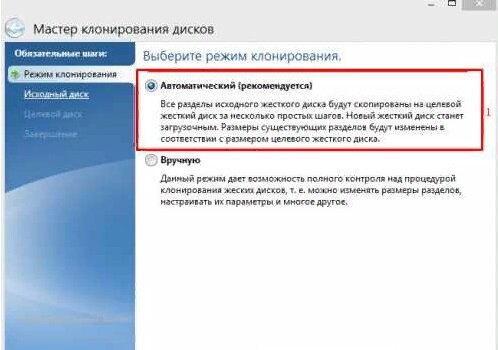
Выбираем исходный диск, целевой диск, режим клонирования, менять структуру разделов не желательно.
По завершении процедуры в BIOS выставляем загрузку с нового SSD. Устанавливаем дополнительное ПО, удалённое до этого. При использовании HDD в качестве дополнительного диска перенесите файл подкачки на него.
"Панель управления" > "Система" > "Дополнительные параметры" > "Дополнительно" > "Параметры" > "Дополнительно" > "Изменить", снимаем галочку "Автоматически выбирать объём ...", щёлкаем нужный диск HDD > "Задать".
Обязательно перезагружаем компьютер для вступлений изменений в силу. Всем удачи!!!
Возможно, Вам понравятся следующие публикации:
5 советов как выбрать смартфон
Как часто нужно менять термопасту
Снять наличные с карты "Сбербанка" теперь можно на кассе магазина!
Программа для определения реального объёма флешки
55+ секретных сочетаний клавиш для Windows
Главный миф об отключении аналогового телевидения
Спасибо за внимание и что дочитали до конца, надеемся наша статья была для вас интересна. И не забываем подписаться на канал и поставить лайк, впереди будет еще масса интересного.