Нравится вам Windows 10 или нет, но то, что многие домашние и корпоративные компьютеры уже перешли на нее - факт. Вот только в своей конфигурации "из коробки" она может иметь слишком много лишнего, что негативно сказывается на скорости загрузки и работы. Предлагаем несколько способов ускорения этой ОС.
Проверьте автозапуск
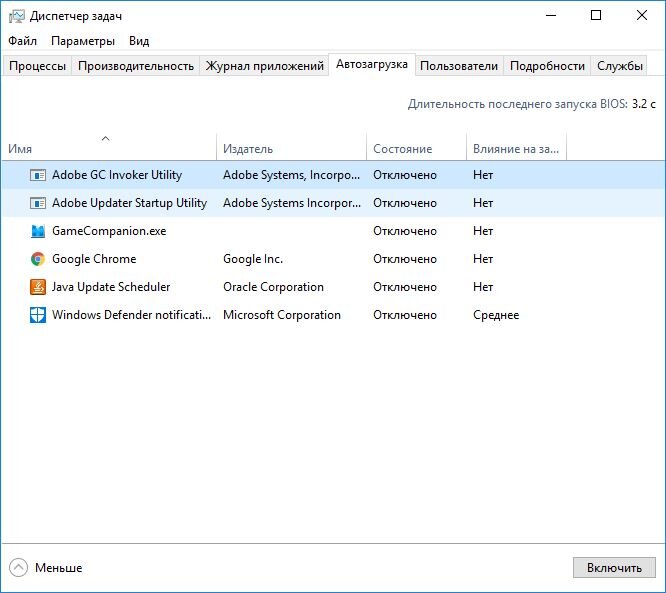
Некоторые программы и службы запускаются вместе с запуском ОС, что может сильно влиять на скорость ее запуска.
Сделайте ПКМ по панели задач, выберите "Диспетчер задач" и перейдите во вкладку "Автозагрузка". Смело выключайте ненужные программы.
Отключение ненужных стилей
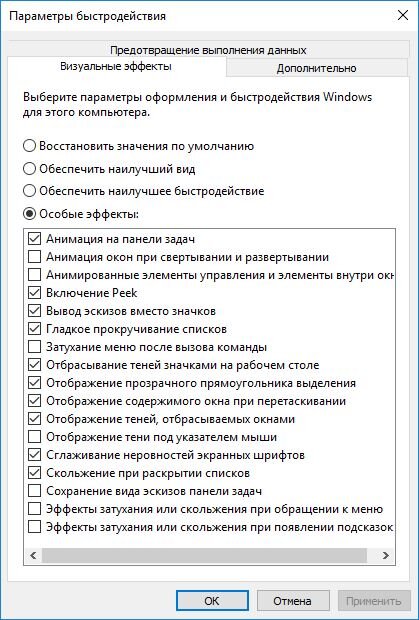
Вы могли и не задумываться, но такие вещи, как прозрачность меню и тени, замедляют работу ПК, хоть и совсем немного.
Кликните ПКМ по иконке "Этот компьютер", выберите "Свойства" а далее следуете такому маршруту:
Дополнительные параметры системы -> Быстродействие -> Визуальные эффекты
Здесь вы сами можете убрать ненужные флажки.
Хорошо, осталась еще одна мелочь...
Теперь клик ПКМ по рабочему столу, и выключите прозрачность окон.
Выключение ненужных служб
Чтобы открыть окно "Службы", можете написать это слово в пуске, а можете вызвать меню быстрого запуска (Win + R) и ввести "services.msc". Ненужные службы выключаются щелчком по ним ПКМ, выбором пункта "Свойства", и выбором отключения в типе запуска.
Такие службы как Windows Search, Биометрическая служба Windows и Служба географического положения лучше выключить, вряд ли они вам пригодятся. А вот со следующей службой все не так однозначно: SuperFetch пытается предугадать ваши дальнейшие действия, поэтому заранее подгружает в RAM часто используемые программы, чтобы сократить время их запуска. Если вы имеет на своем ПК не так много оперативной памяти, то лучше выключить ее, иначе же, смотрите сами.
DWS
Вот уж точно настоящая тяжелая артиллерия в борьбе с десяткой. Бесплатная программа Destroy Windows Spying позволяет выключить (а иногда и под корень удалить) многие спорные или просто излишние нововведения Win10. В расход идут многие встроенные программы, такие как Почта, Календарь, Карты, Магазин Windows и другие. Весь "черный список" вы сможете настроить сами. В добавок к этому, банятся многие IP-адреса, на которые ОС посылает статистику без вашего ведома, лишние задачи из планировщика удаляются, а обновления выключаются.
Скачать DWS
Выключите "Защитник Windows"
Следуйте этому пункту только если остальные не дали желаемого результата, и вы уверены в безопасности своего ПК!
Нажмите Win + R на клавиатуре и введите "gpedit.msc".
В открывшемся редакторе локальной групповой политики перейдите к разделу "Конфигурация компьютера" — "Административные шаблоны" — "Компоненты Windows" — "Антивирусная программа Защитник Windows".
Дважды нажмите по параметру "Выключить антивирусную программу Защитник Windows" и выберите "Включено" (именно включено).