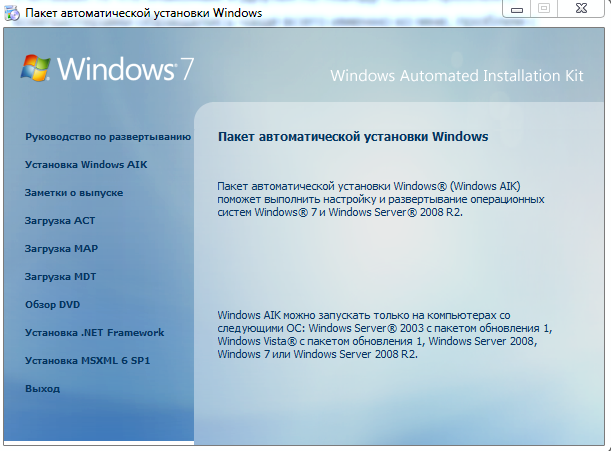
Учитывая то что конфигурация железа у меня менялась достаточно часто плюс ко всему знакомые и друзья по поводу своих проблем с компьютерами обращались чаще всего именно ко мне, проблем с переустановкой windows создалось не мало. Каждый раз по отдельности скачивать софт, устанавливать драйвера было невероятно муторно. Побрёл я в интернеты всякие чтоб выяснить как можно запилить установочный образ шинды с пакетом необходимого софта и последних обновлений (самое главное в итоге все это назвать - SUPER MEGA LITE GAMER OS RTX GTX 1488 TITAN). На глаза мне попался Windows AIK (Windows Automated Installation Kit). Windows AIK представляет собой коллекцию инструментальных средств и технологий, созданных Microsoft, которые были разработаны с целью помочь в развертывании Windows.
Следующая проблема заключалась в том что под рукой была флешка всего лишь с 4Гб на борту. Соответственно образ приходилось облегчать как можно сильнее. За основу был взят образ Windows 7 Home Premium x64. Ибо WinXP уже древний кусок г., а Win10 я делал уже чуть позже. Так же хочу отметить что драйвера интегрировать в сборку я не стал потому что к одному железу они подойдут, а делал я все это ради массовости использования. Как я решил проблему с драйверами будет описано в следующей писанине.Собственно что нам для этого понадобится:
1. Образ чистой Windows 7.
2. Второй компутатор или виртуальная машина.
3. Сам Windows AIK.
4. Набор софта.
5. Немного времени.
Приступим к созданию нашей мегасборки.
Скачиваем WAIK.
WAIK распространяется бесплатно, скачать его можно на сайте мелкософта в виде ISO образа.
Принимаем все лицензионные соглашения (кому они вообще интересны?). Выбираем путь инсталляции. Готово.
Создаем виртуальную машину или используем второй ПК.
Если у вас есть второй ПК сразу переходим к пункту установки Windows на него.
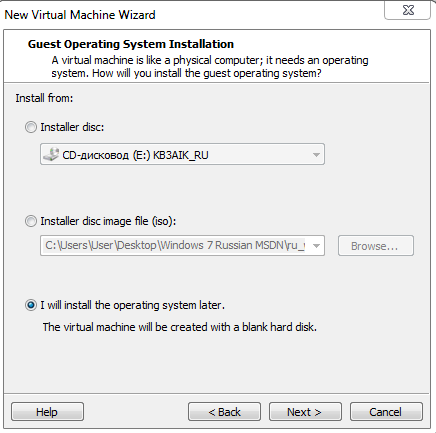
Я использую VMWare. Во время первоначальной настройки виртуальной машины тыкаем на последний пункт - I will install the operating system later т.к при выборе образа VMware предложит упрощенный вариант установки Windows с созданием учетной записи и ввода лицензионного ключа автоматически.
Выбираем Microsoft Windows. Понятия не имею на что это влияет, но пусть будет так.
Выбираем BIOS.
Назначаем кол-во ядер процессора и кол-во оперативной памяти исходя из возможностей вашего ПК. Рекомендую не менее 1ГБ оперативной памяти.
Далее выбираем тип сетевого подключения нашей виртуальной машины.
Тип вирутального диска я выбрал SATA.
Создаем новый виртуальный диск.
Назначайте тот объем диска исходя из свободного места на вашем жестком диске. Подмечу что для корректной установки windows и прочего софта необходимо что-то около 20Гб. Так же выбирайте пункт Split virtual disk into multiple files. Таким образом ваш виртуальный диск сразу не займет все 20Гб на реальном жестком диске, а будет дописываться частями по мере заполнения.
После успешного создания виртуальной машины подключаем образ с оригинальной Windows 7 MSDN.
Запускаем нашу виртуальную машину и устанавливаем Windows как на обычный ПК. Главное достичь момента с вводом имени учетной записи.
Достигнув экрана с вводом имени пользователя учетной записи жмём на CTRL+SHIFT+F3 что переведёт нас в режим аудита. Система уйдет в перезагрузку и мы оказываемся на рабочем столе учетной записи администратора. Окошко программы подготовки системы желательно не закрывать.
Перейдем к установке необходимых нам обновлений. Отмечу что перезагружаться мы можем спокойно и из режима аудита не выйдем пока сами этого не захотим.
После интеграции всех обновлений приступим к установке базового софта. Подмечу что активацию софта производить не следует, все равно слетит. Можно конечно выловить из реестра необходимые данные и впихнуть их потом, но это проблемно и долго. Намного проще воткнуть на флешку с образом нашей мегасборки необходимые файлы с регистрационными данными для софта.
После установки обновлений и нужного нам софта можно переходить к подготовке системы sysprep'ом. Если вы случайно закрыли окно программы подготовки системы введите в командную строку следующую команду: %SystemRoot%\system32\sysprep\sysprep.exe /generalize /oobe /shutdown
Выставляем следующие значения:
После нажатия кнопки ОК программа выполнит необходимые работы и компутатор или наша виртуальная машина изволят выключится.
Создадим образ Windows PE.
Windows Preinstallation Environment это облегчённые версии операционных систем Microsoft Windows, которые позволяют загружаться с компакт-дисков, usb или же по сети.
Все последующие операции необходимо выполнять на нашем основном ПК где установлен WAIK.
Откроем командную строку и перейдем в папку с Windows PE.
Скопируем файлы WinPE с помощью специальной утилиты copype. Важно подметить что папка копирования создается автоматически.
Далее копируем утилиту ImageX в папку с нашим WinPE по слеующему пути D:\winpe\ISO
Заберем файлик winpe.wim из следующего источника - D:\winpe и положим в D:\winpe\ISO\sources и переименуем его в boot.wim.
Создадим из всего этого добра привычный для нас образ диска в ISO. Для этого будет необходимо открыть Пуск->Все программы->Microsoft Windows AIK->Командная строка средств развертывания
В командной строке средств развертывания вписываем следующую команду: oscdimg -n -bd:\winpe\etfsboot.com d:\winpe\iso d:\winpe\winpe.iso
После процесса создания образа в папке D:\winpe должен появится файл winpe.iso
Монтируем этот образ в вашу виртуальную машину с той системой которую мы подготовили ранее. Либо записываем образ на флешку и запускаем на вашем втором ПК именно её.
Перед нами появляется наш WinPE. Выглядит конечно очень печально, но нам на данный момент этого достаточно.
Вводим в командную строку команду notepad и перед нами окно блокнота. Через него выполняем следующее: Файл-Открыть. Выбираем компьютер и запоминаем буквы наших разделов.
Мы видим что диск C стал диском D, а диск D стал диском E. Запоминаем все это. Закрываем блокнот и переходим к захвату образа мегасборки. Вписываем следующую команду:
f:\imagex.exe /capture D: e:\install.wim "Windows 7" "Windows 7 MEGASBORKA" /compress maximum /verify
Процесс этот не самый быстрый и зависит от количества софта которого вы туда напихали. Так же замечу что compress maximum увеличивает время создания WIM файла. По завершению процесса создания WIM файла вы увидите следующее сообщение.
Отключаем нашу виртуальную машину или второй пк. Переносим наш install.wim на основной компуктер
Далее превращаем все это сборище файлов в нашу мегасборку.
Открываем с помощью ULTRAISO тот образ с которого устанавливали систему для захвата нашей мегасборки.
Переходим в папку sources, находим файл install.wim и удаляем его. Вместо него суём туда наш install.wim. Сохраняем образ.
Собственно всё. Мегасборка готова! Рекомендую проверить образ на работоспособность в виртуальной машине.
Конечно WAIK и сама умеет собирать образы, но это самый просто способ создания образа.