Приветствую!
Сегодня у меня на очереди статья, из которой вы узнаете, как делать захват экрана. Это еще называют запись экрана монитора или скринкаст. Такие видео хорошо подходят для обучения. Например, показать на экране своего монитора, как пользоваться какой-то программой или провести презентацию.
Для того, чтобы это осуществить существует несколько вариантов. Вернее, используют для этой цели специальные программы, которые позволяют делать захват экрана.
Я сейчас не буду перечислять и сравнивать какие из них лучше. Просто расскажу, какой программой пользуюсь лично сам.
Эта программа называется Camtasia Studio 9.
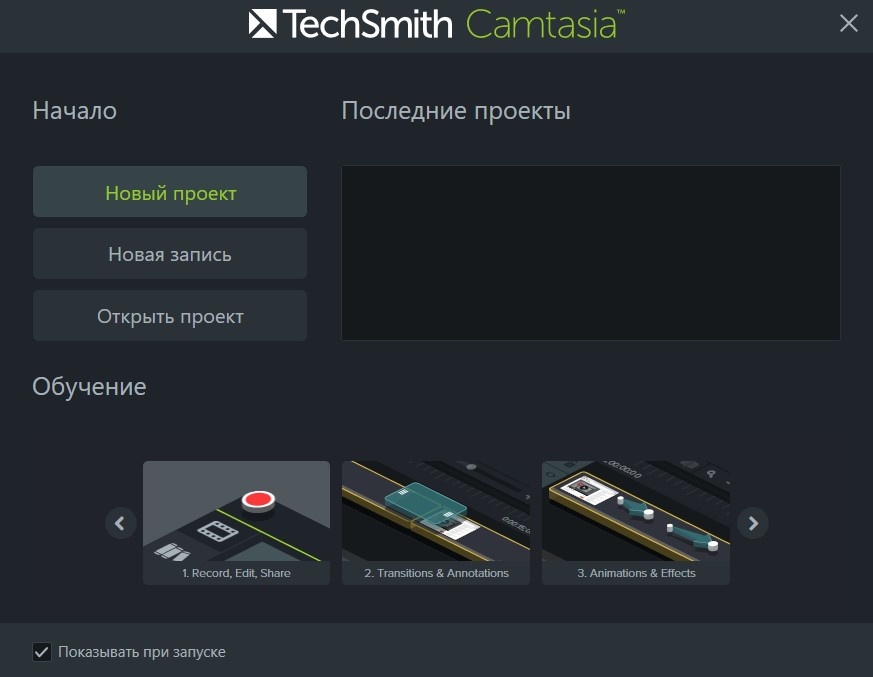
Разобраться в ней сможет любой. К тому же, здесь есть инструкция, как ей пользоваться.
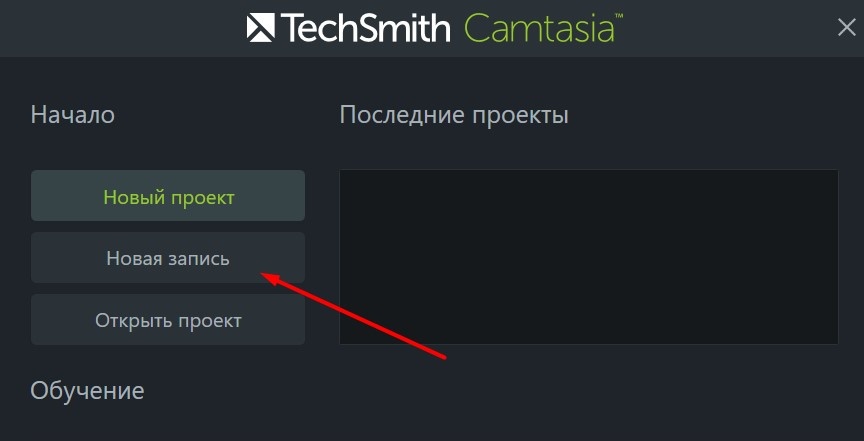
Для того, чтобы сделать новую запись с экрана монитора, нужно нажать на кнопку "Новая запись".
Появится панель с инструментами. Здесь можно выбрать область записи экрана, включить или выключить веб-камеру, звук и другие инструменты.
Чтобы начать запись, нужно нажать на большую красную кнопку.
Чтобы закончить запись, можно нажать на квадрат, а можно сочетание клавиш Shift+ F10 на клавиатуре.
После этого откроется та часть Camtasio Studio, в которой производится монтаж отснятого материала. Для этого не нужно быть специалистом. Все достаточно просто. В интернете много уроков на эту тему. Просто найдите и посмотрите, как сделать монтаж в этой программе и сохранить получившееся видео на компьютер.
Вот так просто вы можете использовать эту программу для записи скринкастов.
Успехов!
С уважением, Павел.
P.S. Если информация оказалась полезной - поставьте лайк. Для вас это не составит много труда, а для меня приятно;) Заранее, благодарю.