Наверняка вам известна где-то половина фишек, которые могут сделать работу с популярным Android-браузером более удобной, быстрой и приятной.

1. Как разом закрыть все вкладки?
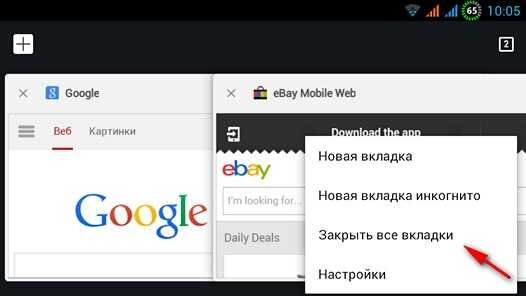
Чем дольше вы работаете в браузере, тем больше открытых вкладок там собирается. Удалять их по одной-утомительное занятие. Есть простой способ закрыть их все. Справа от адресной строки вы увидите цифру которая говорит о числе открываемых вкладок. Нажимаем на число потом переходим в "Настройки" (три вертикальных строчки). Там вы и увидите опцию "Закрыть все вкладки".
2. Как переключаться между вкладками?
Просто листаем пальцем по адресной строке влево и вправо. Так вы будете переходить к предыдущей или последующей вкладкам
3. Как закрепить сайты на рабочем столе?
Если вы часто заходите на одни и те же веб-ресурсы, просто добавьте их на главный экран смартфона. Открываем нужный сайт, заходим в Настройки и используем опцию «Добавить на главный экран».
Самый-самый популярный сайт можно сделать главной страницей («Настройки > Главная страница > указать адрес»). После этого для быстрого перехода на сайт вам нужно будет нажать на иконку домика в браузере (слева от адресной строки).
4. Как посещать сайты и не оставлять следов?
"Настройки > Новая вкладка инкогнито". В этом режиме не будет сохраняться история просмотров, информация из заполняемых вами форм, куки и т. п. Но полной анонимности вы не получите. Вас может отследить администратор вашей сети, администраторы сайтов, которые вы посетили, интернет-провайдер. Если вы что-то скачиваете или делаете закладки в этом режиме, они сохраняются и становятся доступны всем. А вот скриншот в режиме инкогнито сделать не получится.
5. Что делать, если не меняется масштаб сайта?
Большинство современных сайтов легко масштабируются разведением и сведением пальцев. Но некоторые не реагируют. Не беда. Переходим в «Настройки > Специальные возможности», где активируем опцию «Принудительно изменять масштаб».
Там же можно включить «Упрощенный просмотр веб-страниц». Он будет работать на сайтах, где поддерживается режим упрощенного просмотра.
6.Как экономить интернет-трафик и стоит ли?
Еще один известный многим совет. В настройках вы можете включить режим экономии трафика, после чего все сайты будут грузиться через серверы Google. Там данные будут сжиматься и вы будете получать данные меньшего объема. Если скорость интернета низкая, будет открываться упрощенная версия страницы.
Таким образом вы сможете экономить интернет-трафик, но сегодня этот режим не так актуален, как несколько лет назад. Google заявляет, что вы сможете сэкономить до 20-30% трафика с интернет-сайтов, но зачем, если мобильные операторы предлагают тарифы с десятками гигабайт трафика в месяц. Да и реальная цифра экономии гораздо меньше.
Кроме того, у этого режима есть ряд ограничений. Он не работает в режиме инкогнито и с протоколом HTTPS, который использует все большее число сайтов. Из-за данного режима сайты не всегда правильно определяют ваше местоположение, у вас могут возникнуть сложности со входом в личный кабинет на сайте оператора.
Так что данный режим мы рекомендуем включать только тем, у кого сильно ограничен мобильный интернет-трафик.
7.Как получить доступ к встроенной игре?
Если отсутствует доступ в интернет, вы можете поиграть в простую игрушку прямо в браузере. Получив сообщение «Нет подключения к сети», нажмите на изображение динозавра. По экрану поползет полоска с кактусами, которые нужно будет перепрыгивать, кликая по экрану.
8. Как сохранить веб-страницу в виде PDF?
Если вы открыли интересную веб-страницу, но в ближайшее время у вас не будет интернета, можете сохранить его в памяти телефона: «Поделиться > Печать > Сохранить как PDF». Читать PDF-версии сайтов не очень удобно, но этот способ может вас выручить.
9.Как получить доступ к скрытым настройкам?
Если ввести в поисковой строке chrome://flags, то вы получите доступ к экспериментальным настройкам.
10. Как получить доступ к менеджеру файлов?
Для этого нужно ввести в адресной строке file:///sdcard/. Менеджер настолько простой, что вряд ли вам пригодится. Но мало ли.