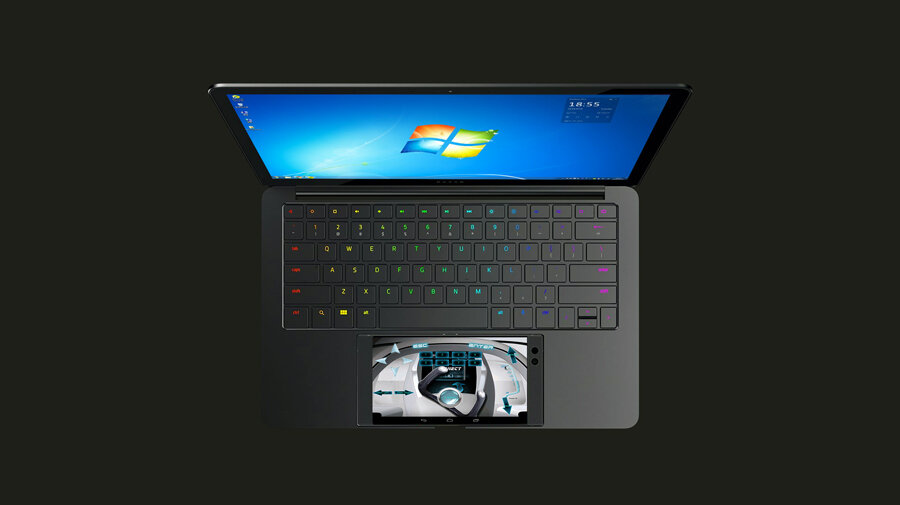
Иногда девайсы, подключённые к компьютеру, отказываются работать в наиболее ответственный момент. Ранее решение этой проблемы занимало внушительное количество времени, а сейчас нужно лишь иметь под рукой сам ПК или ноутбук и, конечно же, девайс на базе операционной системы Android. Я предпочёл использовать программу Monect Portable. Она бесплатна и продемонстрировала довольно стабильный результат во время тестирования. Скачать её нужно как на смартфон, так и на компьютер – загрузка займёт у вас не более пары минут.
С установкой из Google Play проблем нет, а вот многие пользователи ПК жаловались на то, что программа отказывается подключаться к сети, поэтому я создал небольшую инструкцию:
• monect.com – Downloads – выбираем и загружаем последнюю стабильную версию. Русского варианта нет, но вы, наверняка, сможете разобраться и без использования переводчика.
• Извлекаем файл установки из архива и запускаем его. Следуем всем инструкциям установщика.
• При запуске на ПК, приложение попросить разрешить ему доступ к сети. Это нужно сделать обязательно, так как, в обратном случае, вы не сможете использовать смартфон в качестве устройства ввода.
Подключаем смартфон к компьютеру
У вас уже запущена Monect Portable на ПК и там есть поле IP. Именно его и нужно ввести, когда смартфон запросит у вас адрес подключения. Если же не хотите вводить цифры или боитесь совершить ошибку, воспользуйтесь функцией поиска хоста.
Теперь, когда подключение установлено, нужно решить, каким же образом вы будете использовать смартфон: на выбор предоставляется около дюжины вариантов. Небольшая подсказка – мышь здесь реализована как тачпад, то есть не рассчитывайте, что сможете просто двигать девайсом.
Что касается игровой составляющей, то в Monect предложено три режима, оптимизированных под разные жанры: гоночные симуляторы, шутеры и файтинги. Для оптимальной эффективности следует верно настроить акселерометр.
На этом перечень полезных функций не заканчивается. К примеру, благодаря подобному подключению вы сможете самостоятельно переключать слайды во время презентации, ну или же запускать новую серию сериала, не вставая с кровати.