ЧАСТЬ ТРЕТЬЯ. ОПТИМИЗАЦИЯ RASPBERRY PI. Делаем работу быстрее и стабильнее.
Всех приветствую! Это заключительная часть по Ubuntu Mate для Raspberry Pi 3 model B+. В ней мы научим систему работать гораздо быстрее!
Если Вы не понимаете о чём идёт речь, то рекомендую ознакомиться с предыдущими статьями:
Теперь давайте продолжим!
Скорее всего после обновления системы, у Вас перестанет нормально работать Firefox. Как ни странно, но почти всегда он "отваливается". Поэтому просто удалим его. Для начала удалим значок, щёлкнув на нём правой кнопкой мыши и нажав "Удалить с панели".
Теперь запустим консоль, нажав F12 (подробнее о консоли в Ubuntu Mate читайте во второй части) и напишем:
sudo apt purge firefox
На запросы о выполняемых действиях нажимаем "Д" (или "Y") и ждём завершения удаления.
Теперь можно заново переустановить Firefox и всё заработает как и раньше, но я рекомендую поставить Chromium, т.к работает он хоть и не быстро, но стабильнее, а после наших дальнейших действий ещё и ускорится.
Опять же в консоли пишем:
sudo apt-get install chromium-browser
Соглашаемся на установку и ждём завершения. Опять-таки можем добавить значок на панель задач:
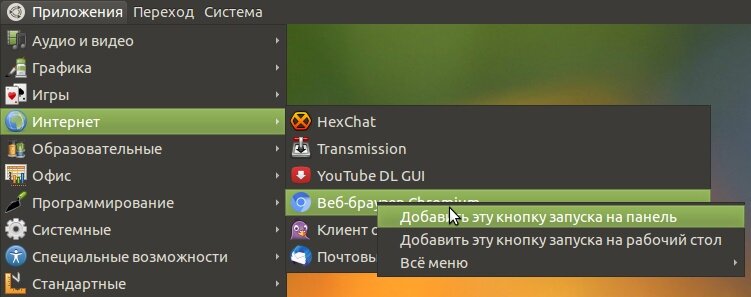
С заменой браузера разобрались, установим ещё несколько нужных программ:
Файловый менеджер "mc" и редактор кода "geany", в следующих статьях я буду достаточно много их использовать. Ставим опять-таки через консоль:
sudo apt-get install mc
sudo apt-get install geany
Как только установка закончится, зайдём в браузер Chromium и скачаем zram.sh (скрипт для уеличения скорости работы за счёт кэширования страниц не на microsd, а в память подробнее в Википедии).
Скачать через браузер по ссылке: http://w1v.ru/d/zram.sh
Оригинал на GitHub: перейти
Скачать: zram.sh
При появлении надписи о том, что файл может нанести вред компьютеру, выбираем: "Сохранить".
Дальше будем работать со скачанными недавно приложениями. Заходим в консоль (F12) и запускаем файловый менеджер с правами администратора:
sudo mc
И копируем скрипт из загрузок в /etc/init.d/
Заходим в левой панели в папку "Загрузки":
В правой переходим в init.d (смена панелей осуществляется кнопкой "Tab" на клавиатуре). Нажимаем на файле zram.sh кнопку "F5" и копируем файл в папку init.d
Теперь необходимо сделать файл zram.sh исполняемым. Делать это будем опять через консоль. Выходим из файлового менеджера "mc", нажимаем "F10" для выхода и пишем в консоли:
cd ../../etc/init.d
Затем даём права скрипту на выполнение:
sudo chmod +x zram.sh
Не выходим из консоли и пишем:
sudo update-rc.d zram.sh defaults
Для обновления параметров автозапуска и перезагружаем "малинку", написав в консоли:
reboot
После перезагрузки проверяем работает-ли zram? Открываем консоль и пишем:
swapon -s
После всех этих действий ваш Raspberry Pi станет работать заметно быстрее!
А теперь выводы.
Несомненный и весьма весомый плюс Ubuntu Mate для RPi3 - это дружелюбность дистрибутива и скорость его "развёртывания". За три статьи мы с Вами: создали точку доступа WiFi, переустановили браузер, подключили Яндекс диск и ускорили систему через zRam. По сути всё это занимает менее получаса!
Из очевидных минусов - это всё-таки скорость работы дистрибутива на железе Raspberry Pi. Но эта претензия всё-таки больше не к операционке.
Общие впечатления: После подключения zRam стало работать достаточно комфортно. По-сути такой безвентиляторный микрокомпьютер.
PS: Я пока ещё не решил о чём будет следующая статья на выбор или ретро игры (приставка и dosbox) или работа с мультимедиа. Поэтому пишите в комментариях то, что хотели бы узнать!