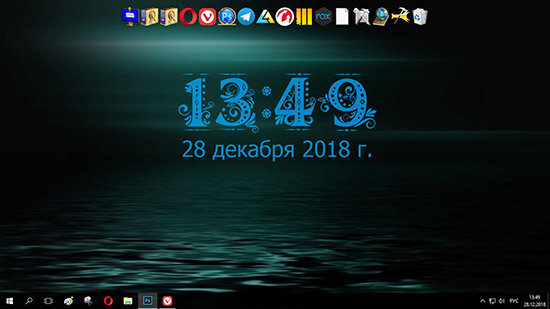
Эта статья в первую очередь будет интересна любителям украшать свой рабочий стол Windows. Один из вариантов персонализации – украсить свой рабочий стол многофункциональными цифровыми часами с помощью программы Digital Clock 4. Помимо эстетического удовольствия от созерцания настроенных по своему вкусу цифровых часов, есть возможность в настройках программы активировать дополнительные плагины:
- «Spectrum clock» – изменяет цвет часов со временем.
- «Поверх всех окон» – часы будут отображаться в любом окне, а не только на рабочем столе.
- IP адрес – отображение локального (-ых) IP адреса (-ов) под часами.
- Timetracker – простой таймер под часами. Один щелчок левой кнопкой мыши запуск/пауза, двойной щелчок сброс/рестарт.
- Будильник.
- Быстрая заметка – ваша заметка будет отображаться под часами.
- Выключение системы – выключает систему в указанное время.
- Говорящие часы – произносят время через указанный период.
- Дата – отображение даты под часами.
- Звуковой сигнал – издает звуковой сигнал через указанный период времени, например, каждый час. Выбрать сигнал можно из стандартных в программе, либо там же в настройках установить любой свой сигнал.
- Любое увеличение – позволяет установить любое увеличение, в том числе разное по осям X и Y.
- Переменная прозрачность – изменяет прозрачность часов со временем.
- Планировщик – планирование задач и показ уведомлений в указанное время.
- Таймер обратного отсчета.
- Цвет значка в трее.
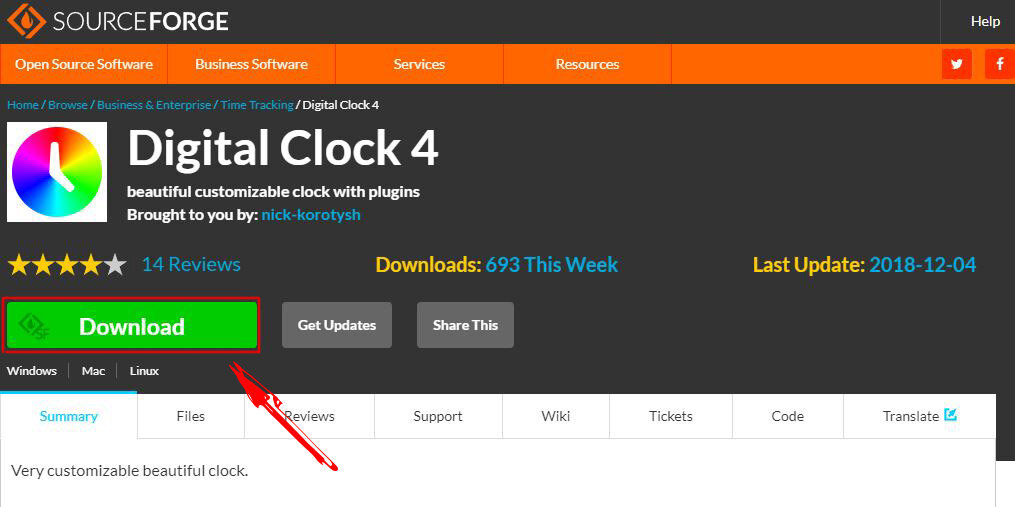
Скачать программу Digital Clock 4 для 64-битных ОС можно по адресу:
https://sourceforge.net/projects/digitalclock4/
После завершения установки может случится так, что вы возможно ничего не увидите на своем экране: ни часов, ни значка программы. Но программа установлена, поэтому запустить ее можно из меню «Пуск».
Для открытия настроек щелкните правой кнопкой мыши по значку программы в панели задач и выберите соответствующий пункт. Также через контекстное меню можно настроить некоторые подключенные плагины, обновить программу и указать расположение часов на экране.
Интерфейс программы Digital Clock 4 на русском языке, поэтому разобраться в настройках не составит большого труда. Можно поэкспериментировать если что-то не понятно. На первой вкладке «Вид» есть возможность настроить отображение часов поверх всех окон, прозрачность, размер, мигание разделителя, выбрать стиль и текстуру или сплошной цвет, вкл/откл фон.
На вкладке «Разное» можно добавить программу в автозапуск, включить автообновление и проверку обновлений, настроить расстояние между цифрами и так далее.
На вкладке «Плагины» помечаете нужные плагины для их подключения, а справа, нажав по значку в виде шестеренки, настраиваете подключенные плагины.
На вкладке «Экспериментальные» можно подключить некоторые дополнительные возможности, например перемещение часов по клику по ним.
В настройках вы можете сохранить свои личные настройки, а также применить свои ранее сохраненные настройки (Импорт/Экспорт).
Кстати! Если в настройках не стоит прозрачность для мышки, то перемещать часы на экране можно вручную, подведя указатель мыши к самому краю изображения и зажав левую кнопку мыши.
P.S. С наступающим Новым годом, дорогие подписчики и гости канала!
Если вам понравилась статья, поставьте лайк, поделитесь в социальных сетях, и не забудьте 👉 подписаться на канал, чтобы не пропустить новые выпуски!