Настройка роутеров — дело совсем не сложное, если понимать принципы работы сети. Но для большого количества пользователей сети это представляется сложным, запутанным, малопонятным и волнующем действием. На самом деле всё не так сложно, как кажется на первый взгляд.
В этой статье, мы поможем вам настроить роутер WIFIRE модели Fastbox One b.
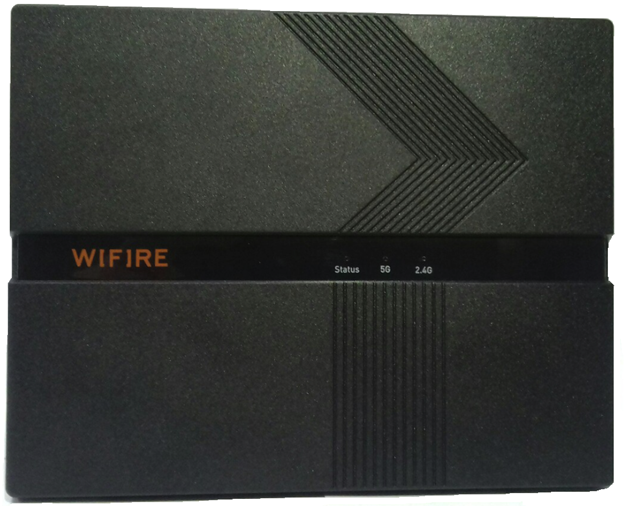
Описание.
§ Wi-Fi-точка доступа (роутер)
§ стандарт Wi-Fi: 802.11n,IEEE 802.11a/b/g, частота (2.4 ГГц/300 Мбит/с) (5 ГГц/300 Мбит/с) возможность одновременной работы
§ макс. скорость: 100 Мбит/с
§ коммутатор 4xLAN
§ поддержка WPA,WPA2, WEP споддержкой TKIP и AES алгоритмов
§ скорость портов 1 x 10/100 Мбит/сек
§ принт-сервер: USB "Рекомендуется при скорости до 100 Мбит/с"
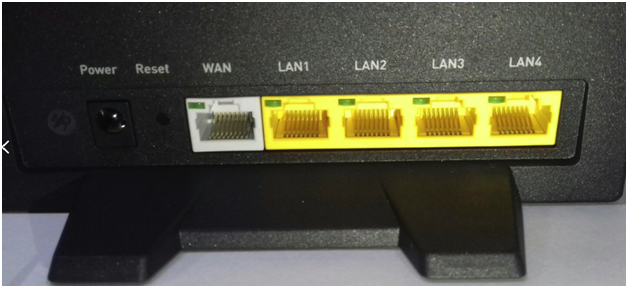
Кабель, приходящий в Вашу квартиру, подключается в WAN-порт WiFi-роутера, который и передаёт интернет подключенным к нему устройствам — компьютерам, телевизорам, сетевым хранилищам, TV-приставкам, роутерам, по проводному соединению, а ноутбукам, игровым приставкам, планшетам и смартфонам — через WiFi-роутеры. Для начала рекомендую проверить правильность подключения устройства. Основной кабель интернета Вы должны подключить к WAN-порту, а дополнительный кабель LAN-кабель (Патч – корд) подключить в LAN-порты роутера и компьютера (ноутбука).
Мы покажем вам настройку двух типов подключения, которые используются:
1. Динамический IP-адрес
2. PPPoE подключение
Приступаем к настройке.
Для начала необходимо открыть браузер. Этом может быть Opera, Firefox,
Internet Explorer, Chrome и другие. В адресной строке вводим 192. 168.1.1, далее нас попросят ввести логин и пароль. Они указаны на наклейке сзади:
После авторизации Вы попадаете в веб-интерфейс роутера или по-простому «сайт модема». На данном примере мы можем увидеть, что к роутеру подключён только 1 кабель в порт LAN1.
Первое, что необходимо для настройки этого роутера, - это выбрать тип
подключения.
Динамический IP-адрес
1. В меню выбираем "Настройка Интернет" (1).
2. Нажимаем на строку «настройка WAN» (2).
3. В поле "Тип доступа": выберете «DHCP клиент» (3).
4. Жмите "Применить".
Настройка PPPoE подключения.
1. В меню выбираем "Настройка Интернет" (1).
2. Нажимаем на строку «настройка WAN» (2).
3. В поле "Тип доступа" выбираем "PPPoE" (3)
4. "Имя пользователя" вводим ваш логин по договору (4)
5. "Пароль» вводим ваш пароль по договору. (4)
6. "Тип соединения" выбираем «Постоянный» (5)
7. В строку «Клонировать MAC-адрес» можете ввести MAC компьютера (не обязательно) (6).
8. После проведения вышеперечисленных настроек нажимаем
«Применить».
Настраиваем беспроводное двух диапазонное Wi-Fi соединение 2.4 и 5 GHz.
Настройка WIFI 2.4 GHz.
1. В боковом меню перейдите на вкладку "Беспроводная сеть 2.4ГГц» (1).
2. В открывшемся меню выберете «Основная сеть» (2).
3. В строке «Полоса» выберите «2.4 GHz (B+G+N)» (3).
4. В поле "Идентификатор SSID» вводим название вашей
беспроводной сети.
5.И наконец нажимаем кнопку "Применить".
Настройка безопасности WIFI 2.4 GHz.
1. В боковом меню перейдите на вкладку "Беспроводная сеть 2.4ГГц» (1).
2. В открывшемся меню нажмите «Безопасность» (2).
3. В строке «Выберите SSID» необходимо найти имя вашей сети WIFI (3).
4. Необходимо выставить значение «WPA-Mixed» (4).
5. «Разделяемый ключ» это пароль от вашей WIFI сети (5).
6. Нажимайте «Применить»
Настройка WIFI 5 GHz.
1. В боковом меню перейдите на вкладку "Беспроводная сеть 5 ГГц» (1).
2. В открывшемся меню выберете «Основная сеть» (2).
3. В строке «Полоса» выберите «5 GHz (B+G+N)» (3).
4. В поле "Идентификатор SSID» вводим название вашей беспроводной сети (4).
5. Далее "Применить".
Настройка безопасности WIFI 5 GHz.
1. В боковом меню перейдите на вкладку "Беспроводная сеть 5 ГГц» (1).
2. В открывшемся меню нажмите «Безопасность» (2).
3. В строке «Выберите SSID» необходимо найти имя вашей сети WIFI (3).
4. Необходимо выставить значение «WPA-Mixed» (4).
5. «Разделяемый ключ» это пароль от вашей WIFI сети (5).
6. Далее "Применить".
Как видно из данной инструкции, настройка роутера совсем не сложное занятие и для полной настройки может потребоваться совсем немного времени. Но если всё же у вас возникли сложности при настройке, то всегда можете связаться с нами, по телефону, и мы поможем вам настроить оборудование.
Актуальные номера телефонов можете найти на сайте https://www.wifire.ru/
Если данная статья была полезной: ставьте лайки и оставляйте свои комментарии!