Найти в Дзене
Смысл жизни

Увеличиваем оперативную память ноутбука на Windows 10

Недавно приобрел смартбук с Windows 10 и оперативной памятью 2 гб, половина из которой идет на интегрированную видеокарту. Так как в ней нет ReadyBoost пришлось использовать стороннюю утилиту. В этой статье расскажем как увеличить оперативную память с помощью внешнего накопителя. Нам понадобится: любая флешка желательно объем от 8 гб и программа eBoostr. Ссылка на программу: скачать Пароль от архива: 1234. Подключаем внешний накопитель. В моем случае в смартбуке есть разъем под MicroSD и я воспользуюсь им. Форматируем его как на картинке снизу После этого устанавливаем программу. После установки он попросит перезагрузку, перезагружаем. Как загрузились в систему заходим в Диспетчер задач и видим два запущенных процесса: Смело снимайте задачу и переходим назад в папку установочника программы. Заходите в папку разрядности вашей операционной системы и копируем от туда все файлы. Переходим в папку где установилась программа, в моем случае путь расположения такой: C:\Program Files\eBoost
Недавно приобрел смартбук с Windows 10 и оперативной памятью 2 гб, половина из которой идет на интегрированную видеокарту. Так как в ней нет ReadyBoost пришлось использовать стороннюю утилиту.

В этой статье расскажем как увеличить оперативную память с помощью внешнего накопителя. Нам понадобится: любая флешка желательно объем от 8 гб и программа eBoostr. Ссылка на программу: скачать Пароль от архива: 1234.

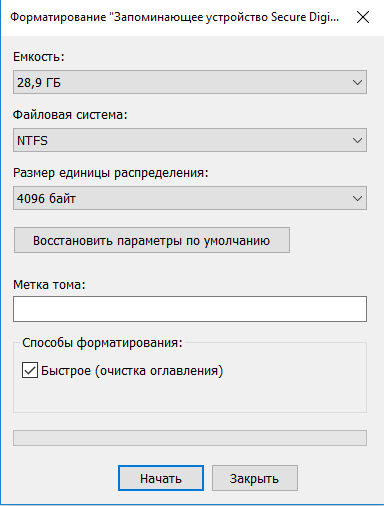
Подключаем внешний накопитель. В моем случае в смартбуке есть разъем под MicroSD и я воспользуюсь им. Форматируем его как на картинке снизу
обязательно выбираем файловую систему:  NTFS
обязательно выбираем файловую систему: NTFS

После этого устанавливаем программу. После установки он попросит перезагрузку, перезагружаем. Как загрузились в систему заходим в Диспетчер задач и видим два запущенных процесса:

-3
-4

Смело снимайте задачу и переходим назад в папку установочника программы. Заходите в папку разрядности вашей операционной системы и копируем от туда все файлы. Переходим в папку где установилась программа, в моем случае путь расположения такой: C:\Program Files\eBoostr

-5

Вставляем ранее скопированный файлы в эту папку с заменой файлов. В этой же папке кликайте на файл eBoostrCP. Программа запустилась. На первом окне нажимаем далее. Происходит поиск внешних накопителей. Далее видим какие внешние накопители нашла программа:

В моем случае я оставил первую галочку. Вы можете убрать если вам не нужна подкачка с физической памяти.

Видим внешний накопитель под директорией D:\, ставим галочку и нажимаем далее. Следующим со всем соглашаемся и началось кеширование флешки:

-7

Программа удобно спряталась в трее:

При перезагрузки компьютера она автоматически включается

Вот и все. Надеюсь вам поможет эта статья.