Многие считают что компьютер сложно собрать и легче купить готовый. От части это правда, но компьютер собственной сборки как показывает практика будет дешевле. Персональный компьютер собрать совсем не сложно, если знать какие комплектующие нужно купить. Также нужно знать как подключить все комплектующие.
И так, что же нужно для сборки компьютера?
1) Центральный процессор (CPU)
2) Оперативная память (ОЗУ).
3) Жесткий диск. ( бывает HDD и CDD) рассмотрим ниже какой тип выбрать.
4) Видеокарта.
5) Кулер для процессора. (если вы выбрали процессор с комплектацией ОЕМ) про это мы поговорим отдельно чуть позже.
6) Корпус.
Комплектующие должны быть совместимы друг с другом.
Процессор должен подходить по сокету к материнской плате. Например процессор имеет сокет AM4, а материнская плата сокет AM3+. Такие компоненты к друг другу не подойдут. К этому процессору будет нужна материнская плата которая имеет сокет AM4.
Если вы берете процессор с комплектацией ОЕМ то понадобиться кулер для процессора. Процессор имеет сокет АМ4, кулер аналогично должен иметь совместимость с сокетом АМ4.
Бывают разные виды оперативной памяти. Самые современные это DDR3 и DDR4. Процессор и материнская плата должны поддерживать тип памяти который вы выбрали. Вы нашли процессор, он имеет сокет AM4. Вы также отыскали материнскую плату которая поддерживает AM4. Теперь вы должны посмотреть поддерживает ли материнская плата и процессор оперативную память типа DDR4.
Большинство корпусов поддерживают практически все размеры материнский плат поэтому тут особо нечего знать.
С видеокартой все ещё проше. Все современные материнские платы совместимы со всеми графическими картами.
Блок питания. Он должен иметь необходимое количество ватт. Сколько потребляет каждое комплектующие вы можете узнать в описании к ним. В большинстве случаев хватает блока питания на 500-700 ватт.
Остался жесткий диск. Тут аналогичная ситуация. Он также совместим со всеми материнскими платами.
У компонентов таких как процессор, оперативная память и видеокарта действует одно очень простое правило. Чем больше их чистота, тем больше. Поэтому старайтесь выбирать комплектующие с наиболее большей чистотой.
Бывает два вида жестких дисков. SSD и HDD.
HDD довольно дешевый в сравнение с SSD. SSD на 1 терабайт будет стоить около 12000 тысяч рублей. HDD с таким же объемом памяти будет стоить значительно дешевле. Около 3500 тысяч рублей.
у SSD есть преимущество перед HDD хоть он и дороже он значительно быстрее. С его помощью операционная система и различные программы будут запускаться значительно быстрее. Если вам нужно хранить большой объем данных и вы не хотите тратить много денег вам подойдет HDD. Если объем данных совсем небольшой и вам нужно быстродействие вам в помощь SDD. Но если вам нужно быстродействие и при этом возможность хранить большое количество информации у вас есть 2 варианта. Первый вариант будет бюджетным. Это купить и SSD и HDD. SSD нужно взять небольшого размера. Например на 120 или 240 гигабайт. На ssd устанавливаем операционную систему и программы. А на HHD храним видео, фото, документы и тд. HDD нужно взять большого размера. 500 гигабайт, 1000, 2000... Ну а второй-это просто купить ssd большого объема.
Пора узнать как подключить все комплектующие друг к другу.
Поставить комплектующие не в нужное место крайне сложно. Но бывает всякое, поэтому ниже разберем все по порядку.
Начнем с материнской платы.
Вот так она выглядит:
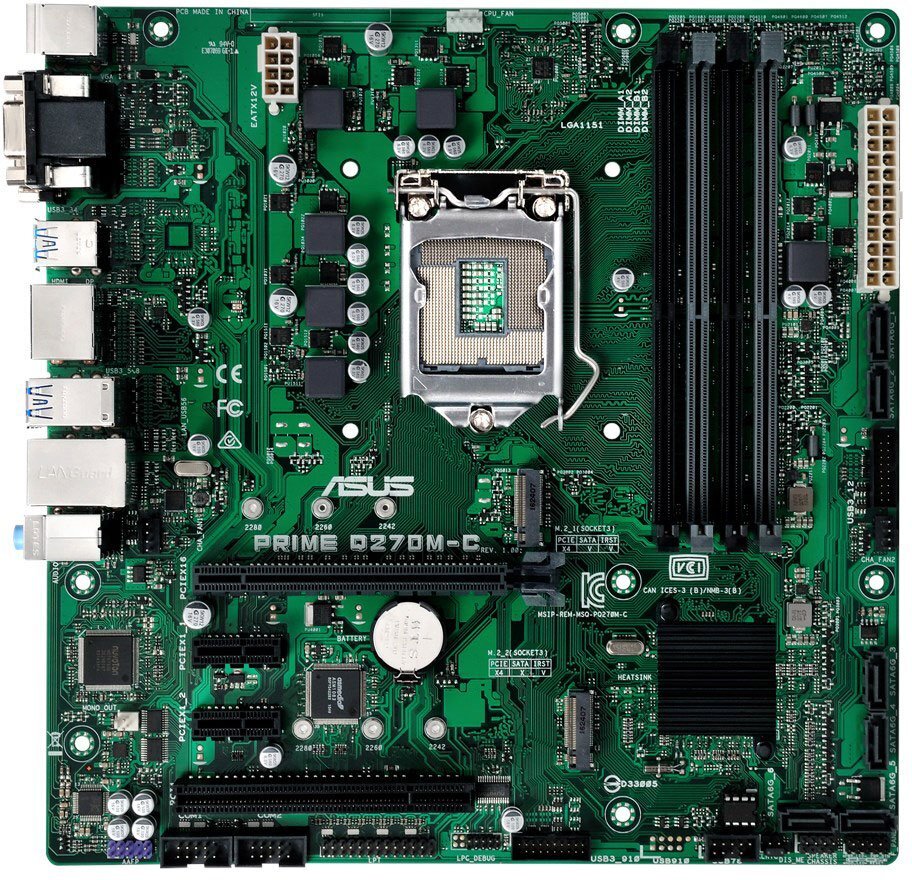
В первую очередь поставим на неё оперативную память. Её ставят в эти слоты.
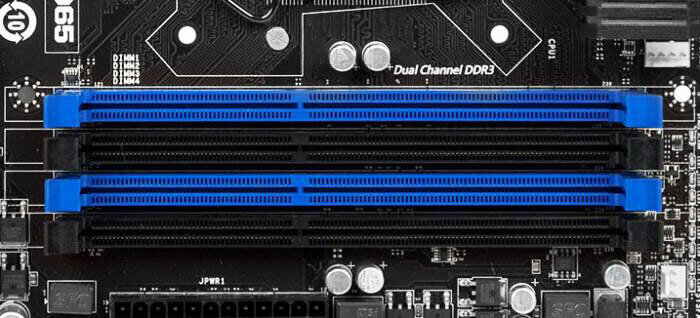
Нажимаем на крючки по бокам, вставляем туда память и слегка надавливаем. Крючки сами опустятся вниз издав при этом характерный щелчок.
Далее ставим процессор.
Ставится он сюда:
Здесь важно правильно поставить процессор. Делайте это предельно аккуратно. Чтобы не ошибиться производители придумали специальные обозначения. Они представляют из себя стрелки, которые должны совпасть при установки.
Защелкиваем железный крючок и идем дальше.
Видеокарту устанавливаем сюда:
Отщелкиваем крючок и ставим видеокарту.
Далее ставим кулер. Он просто ставится на процессор и с помощью защелок или винтиков там закрепляется. Обычно на кулер нанесена термопаста, но если её нет, её необходимо купить и нанести на процессор. Наносится она тонким слоем.
Пришло время устанавливать все в корпус.
Открываем крышки корпуса, кладем корпус на пол или на стол. Берем в руки материнскую плату, устанавливаем её туда и закручиваем болтиками которые идут в комплекте. Далее ставим жесткий диск в специальную "полочку" внутри корпуса.
Подключаем к нему провод SATA и провод питания. Об питании комплектующих я расскажу позже. Подключит провод SATA необходимо сюда:
Провод SATA выглядит так:
Пришло время поговорить об питании системы.
Ставим блок питания в корпус, закручиваем болтики и начинаем подключать провода.
Первым делом найдите самый крупный разъем на материнской плате и самый большой провод на блоке питания и подключите. Обычно провод на 24 пина.
Далее подключаем питание процессора. Разъем бывает на 8 или 4 пина.
На картинке изображен разъем 8 пин
ищем аналогичный провод и подключаем.
У видеокарты может быть дополнительно питание, а может и не быть. Если его нет то переходим к следующему пункту. Если есть то остаемся.
Ищем такой провод у блока питания и подключаем его к видеокарте.
Осталось запитать жесткий диск.
Провод выглядит вот так:
Подключаем и готово.
Осталось подключить переднюю панель корпуса к материнской плате. Как подключить провода к материнской плате можно увидеть на следующей фотографии:
Если остались провода, то аналогичным образом подключаем их к пинам.
Закрываем крышки корпуса, подключаем провод питания, монитор, мышь, клавиатуру и включаем компьютер.
Как видите, собрать компьютер совсем не сложно, если знать как. Оценивайте, буду рад обоснованной критике в комментариях. Удачи в использования своего нового компьютера!