Сейчас ВКонтакте немного модернизировал закладки. Если раньше туда добавлялось все, что вы лайкали, то теперь там лишь то, что вы лично туда отправили как закладку. В закладки вы можете заносить любую информацию: 1. Страницы людей. 2. Группы/паблики/сообщества. 3. Статьи. 4. Видео. 5. Посты и записи. Для того, чтобы просмотреть сохраненное в левом меню кликаем на графу «Закладки». Затем в боковом правом меню выбираем нужный раздел, там вы и найдете все, что сохраняли. Удобно не правда ли? Удалить также просто, заходим в раздел закладок, Ищем то, что хотели удалить и удаляем тем же путем, как и добавляли.
Сейчас ВКонтакте немного модернизировал закладки. Если раньше туда добавлялось все, что вы лайкали, то теперь там лишь то, что вы лично туда отправили как закладку.
В закладки вы можете заносить любую информацию:
1. Страницы людей.
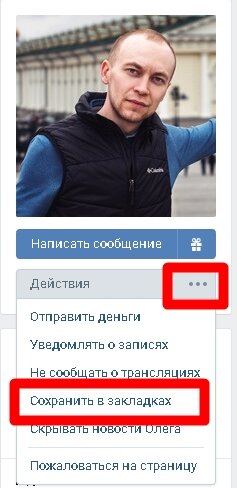
2. Группы/паблики/сообщества.
3. Статьи.
4. Видео.
5. Посты и записи.
Для того, чтобы просмотреть сохраненное в левом меню кликаем на графу «Закладки».
Затем в боковом правом меню выбираем нужный раздел, там вы и найдете все, что сохраняли.
Удобно не правда ли?
Удалить также просто, заходим в раздел закладок, Ищем то, что хотели удалить и удаляем тем же путем, как и добавляли.