Просмотр настроек, установка нескольких программ и покупка новой ОЗУ - это лишь некоторые из параметров.
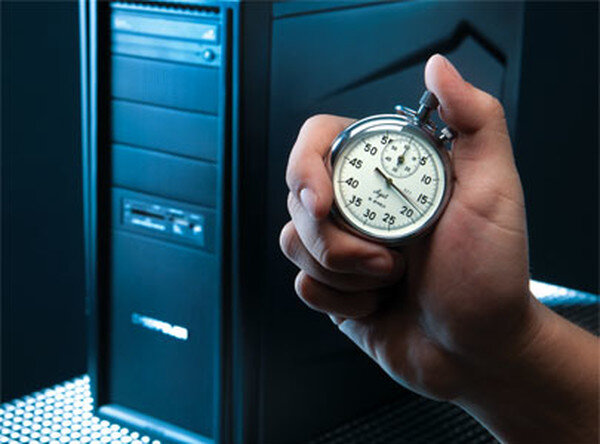
Со временем ПК начинают работать медленнее. Несколько настроек, установка полезных программ и покупка новой ОЗУ - вот лишь некоторые из вариантов, которые могут ускорить ваш настольный ПК. В этом смысле, прежде чем вы решите запустить свой компьютер, который работает недостаточно быстро, примените следующие советы, которые могут сэкономить вам деньги, а также время.
1. CCleaner
CCleaner (Crap Cleaner) - это потрясающее, бесплатное средство оптимизации системы, которое удаляет как кеш браузера, так и все нежелательные и временные файлы. В результате, ПК работает быстрее и эффективнее. Инструмент освобождает больше свободного места на жестком диске, кроме того программа быстрая и бесплатная.
2. Удалите ненужные визуальные эффекты и анимации с вашего компьютера.
Некоторые из используемых эффектов и анимаций делают ОС лучше. Цель, однако, состоит в том, чтобы иметь более быстрый компьютер. Работа с программным обеспечением Aero, доступным в выпусках Windows 7 Home Premium, Professional и Ultimate, сочетает в себе отличную графику с полезными новыми методами управления рабочим столом, о чем свидетельствует Windows. Однако это программное обеспечение серьезно замедляет работу старых ПК. Щелкните правой кнопкой мыши на рабочий стол и выберите «Персонализировать». Выберите вкладку «Цвет окон», а затем снимите флажок «Включить прозрачность».
3. Обновите и используйте антивирусную программу
Вредоносные программы и вирусы также серьезно замедляют работу компьютера. Поэтому необходимо принять меры против них. Большинство пользователей используют бесплатные пробные версии антивирусных программ, чьи уведомления почти так же раздражают, как и сами вирусы. Удалите аналогичные антивирусные программы и попробуйте Microsoft Security Essentials. Это бесплатное антивирусное программное обеспечение, которое не подведет вас рекламой.
Совет. Выполняйте «быстрое сканирование» системы каждый день и «полное сканирование» не реже одного раза в неделю.
4. Покупайте больше оперативной памяти для более быстрой многозадачности
Новая оперативная память - это недорогое и легкое обновление, которое увеличит скорость работы компьютера.
5. Покупайте статический SSD, который чрезвычайно "проворный", когда дело доходит до загрузки.
При обновлении жесткого диска, компьютер начинает загружаться больше времени. Существует два типа дисков: жесткий диск - традиционный жесткий диск, а SDD - новые статические дисковые накопители.
Традиционные жесткие диски дешевле и имеют «движущиеся части», в то время как статические дисковые накопители основаны на технологии флэш-памяти, которая не имеет «движущихся частей». Со временем, однако, последние становятся дешевле.
6. Удалите приложения, которые запускаются при включении компьютера.
Этот простой совет сделает ваш компьютер быстрее с самого начала работы. Чтобы просмотреть список программ, которые можно остановить, нажмите «Пуск» и выберите «MSConfig». Затем щелкните вкладку «Автозагрузка», и вы увидите список. Оттуда вы можете удалить любые программы, которые вам не нужны при запуске ПК.
Совет. Если у вас есть какие-либо сомнения относительно программы, посмотрите, для чего она в Google. Возможно, это важное программное обеспечение.
7. Посмотрите, как программы работают?
Компьютер всегда «выполняет» много процессов, чтобы хорошо работать, но полезно убедиться, что все это необходимо. Что мы имеем в виду?
В Windows щелкните правой кнопкой мыши на панели задач и выберите «Запустить диспетчер задач». Таким образом, вы увидите диспетчер задач. Он показывает как активные программы, так и сколько они загружают ОЗУ или мощность ЦП. Если вы видите программу, которую вы не узнаете или считаете ее подозрительной, проверьте ее в Google. Это может быть вирус или вредоносное ПО.
8. Переустановите компьютер, если он заражен вирусом или вредоносным ПО
Вы можете очистить вирусы с помощью хорошей антивирусной программы, но иногда переустановка операционной системы - лучший вариант. Если вы решите обновить свою систему, проверьте, что часы сброшены, а важные документы и носители удалены. Когда вы будете готовы к сбросу, поместите установочный диск Windows или USB-накопитель на свой компьютер, а затем выключите устроство. Начните архивирование и следуйте инструкциям на экране.
9. Очистите кэш, если браузер работает медленно
Когда интернет-браузер «тормозит», это не всегда означает, что проблема связана с оборудованием. Обычно необходимо найти меню «Настройки», а затем вкладку «История». Ее можно очистить, а также всю историю просмотров, файлы cookie и кэш.
10. Дефрагментация и оптимизация ваших дисков.
Фрагментация жесткого диска замедляет работу и компьютер, соответственно. Съемные устройства хранения, такие как USB-накопители, также могут быть фрагментированы. Программа Disk Defragmenter упорядочивает файлы на дисках таким образом, чтобы обеспечить лучшую производительность.
В меню «Пуск» Windows доступна опция «Дефрагментация диска». Хорошо дефрагментировать хотя бы раз в месяц.
11. Регулярно перезагружайте компьютер
Регулярное выключение компьютера позволяет начать «с нуля» и избавиться от любых «утечек памяти». Перезапуск также устанавливает важные обновления.