В статье идет речь о очень мощной программе для распознавания текста с любых графических объектов.
Да, конечно, в интернете масса вариантов онлайн сервисов выполняющие сканирование и перенос текста, но с функционалом данной ПО им не сравниться.
Программа не бесплатная, но как и в других моих статьях, в конце Вы найдете ссылку на сайт, с которого можно скачать программу и активировать её.
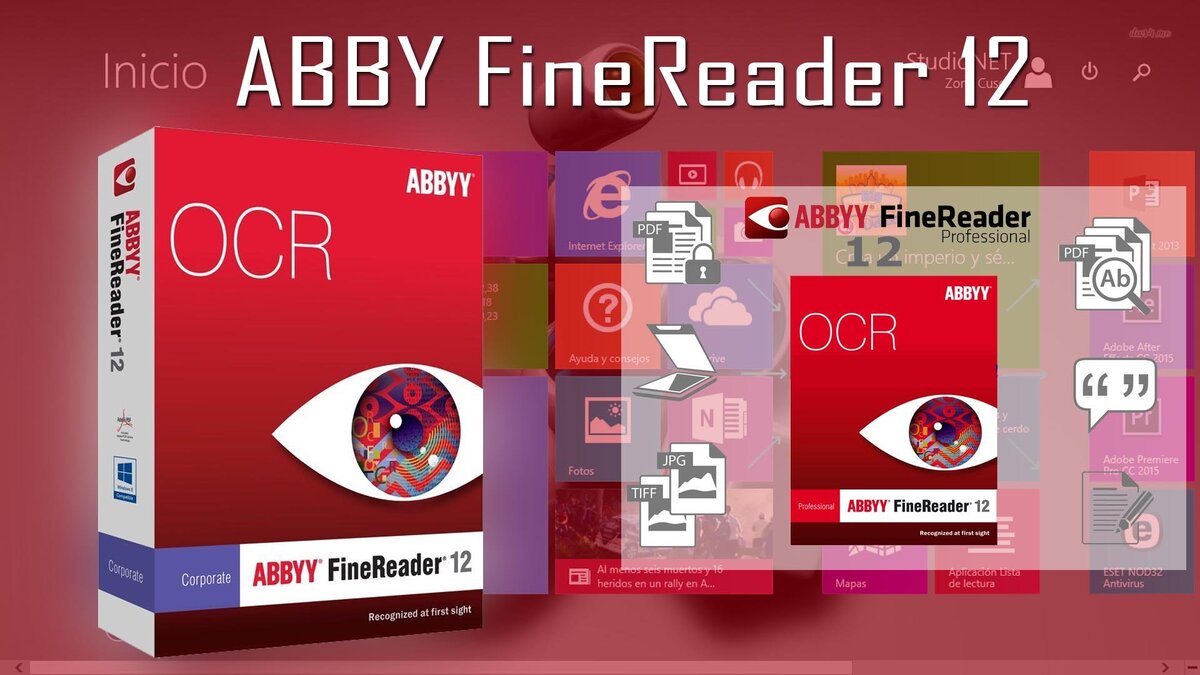
Подробнее о функционале и способе переноса текста из фото в документ.
Вот, обычное фото текста.
Для того чтобы начать сканирование, нажмите на фото правой кнопкой мыши и наведите курсор на дополнительное меню, в этом меню выберите нужный Вам вариант. Пример будет - конвертация в ворд.
В открывшемся окне нажмите РЕДАКТИРОВАТЬ
Нажмите ИСПРАВИТЬ ПЕРЕКОС
Затем ИСПРАВИТЬ ИСКАЖЕНИЕ СТРОК
Зайдите в меню ОБРЕЗАТЬ, настройте окно так чтобы внутри остался только текст и нажмите ОБРЕЗАТЬ.
После этого зайдите раздел ИСПРАВЛЕНИЕ ФОТОГРАФИЙ и там нажмите на ОСВЕТЛИТЬ ФОН
Фото ДО и ПОСЛЕ обработки
Теперь можно приступить к распознаванию текста.
Нажмите РАСПОЗНАТЬ и в левом окне появится текст, можно его скопировать или нажать СОХРАНИТЬ.
Увеличьте изображение с помощью масштаба, сразу станут видны проблемные места, где программа допустила ошибки (все возможные места ошибок автоматически выделены).
Теперь остаётся отредактировать и всё, можно вставлять текст в ворд.
Так же для примера попытка распознавания текста без редактирования фото. (слева автоматическое редактирование, справа ручное)
Как редактировать, решать Вам, можно самому как я описал, а можно автоматически, доверившись программе.
Ссылка на программу - всё самостоятельно проверил, программа работает, можно бесплатно активировать, вирусов нет.
Ссылка на другие очень интересные статьи - Как взломать любую игу, как сделать невидимую папку, как очистить систему от мусора.