Хоть я никому и не советую использовать Mach3, большинство людей сидит на нем. Причин несколько:
*легко достать
*низкая цена (хоть большинство и использует torrent версии)
* большинство производителей в РФ продают станки именно с этой системой управления в комплекте
Проблем с этой системой возникает огромное множество, разберем самые часто встречающиеся:
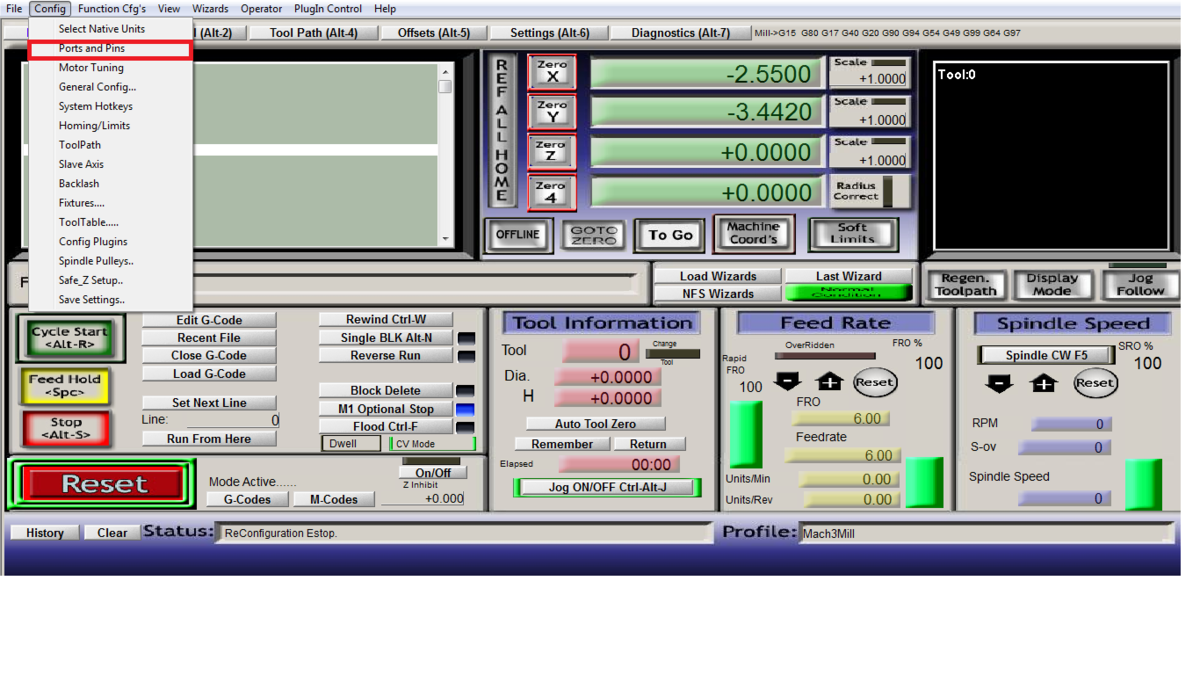
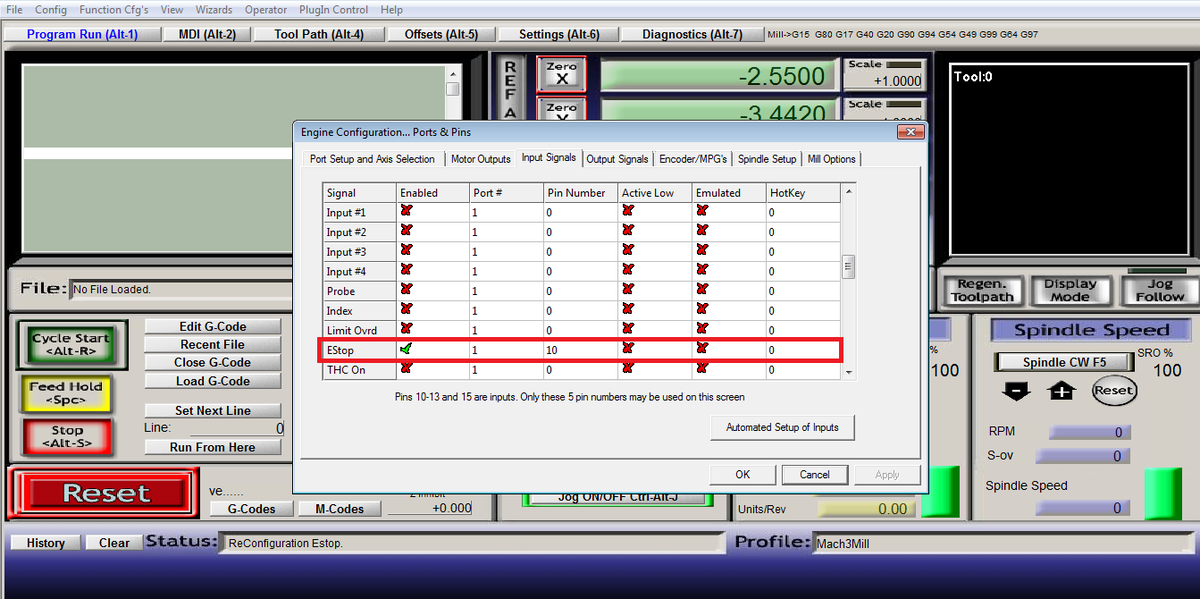
1. Не отжимается кнопка "RESET" в Mach3
Предположу, что каждый, кто использует Mach3 сталкивался с этой проблемой. Решение очень простое:
Идем в меню Config - Port and Pins - Input Signals - Estop (меняем параметр Enable на красную галку) - Вуаля, готово!
2. Размеры из Вашей управляющей программы не соответствуют размерам изделиям, изготовленного на станке.
Проблема частая, и довольно просто решаемая. Вам понадобится для этого линейка, хотя бы 10 см.
1. Идем в пункт Settings (жмем Alt + 6).
2. Выбираем Set Steps Per Unit.
3. И теперь, фактически, будем с Вами осуществлять калибровку Вашего ЧПУ станка. Выбираем ось, которую хотим откалибровать.
4.Вводим в первое окно значение в мм, на которое станок должен переместится по выбранной оси.
5. Линейкой замеряем действительное расстояние, которое прошел станок после нажатия кнопки ОК.
6. В следующее окно вводим действительное расстояние и жмем кнопку ОК.
7. Появится окно с сообщением *Калибруемая ось* will be set to *Числовое значение* Steps Per Unit. Would you like to Accept it?
8. Жмем Yes.
Калибровка завершена.
Если Вам интересен данный формат статей, поддержите лайком! Буду писать о других проблемах, которые возникают при обучение ЧПУ и пуско-наладке станков.