Вы не заметили некой тенденции на сегодняшний день? Кино в фотографии стало достаточно частым явлением. Жизнь в мегаполисах утомляет, при этом все такие разные и такие одинаковые. Очень сложно выделиться , да и выделяться не хочется. Ну, давайте начнем.
Советы по созданию кинематографичной фотографии: Здесь вы можете создать просто геометрические черные прямоугольники, подставить их сверху и снизу на изображении. Копируйте слой с изображением. Делаем активным слой-копию и нажимаем CTRL+U (учимся работать быстрыми клавишами). Вы зашли в окно , которое работает с насыщенностью цвета. Здесь ничего не меняем, кроме значения Saturation/Насышенность. Ставим значение "-60". 4. Теперь поработаем с экспозицией. Заходим через рабочую верхнюю панель в Изображение /Image - Коррекция/Adjustments - Экспозиция / Exposion. Здесь настраиваем следующие значения: Экспозиция/ Exposion = 1 Сдвиг/ Offset = - 0,12 или 0,15 Гамма-коррекция/Gamma correction = от 0,75 до 1,00 5. Если вы хотите получи
Вы не заметили некой тенденции на сегодняшний день? Кино в фотографии стало достаточно частым явлением.
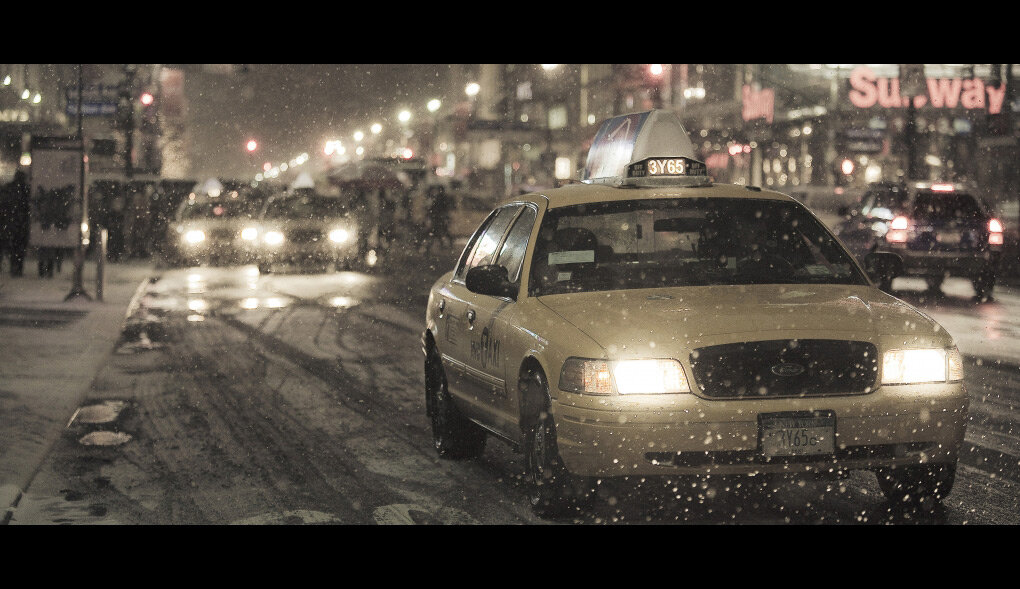
Жизнь в мегаполисах утомляет, при этом все такие разные и такие одинаковые. Очень сложно выделиться , да и выделяться не хочется.
Ну, давайте начнем.
Советы по созданию кинематографичной фотографии:
- 1.Открываем обычную фотографию в программе Photoshop.
Обычный снимок, но даже из него можно сделать "кадр из фильма".
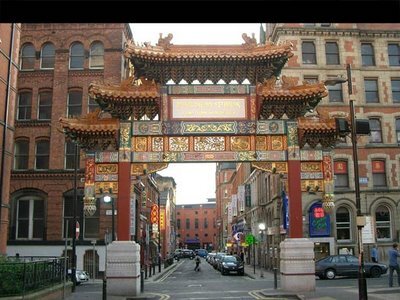
- 2. Стилизуем фотографию под стоп-кадр из фильма. Создаем рамку.
Здесь вы можете создать просто геометрические черные прямоугольники, подставить их сверху и снизу на изображении.
- 3. Теперь поработаем с насыщенностью цвета изображения.
Копируйте слой с изображением.
Делаем активным слой-копию и нажимаем CTRL+U (учимся работать быстрыми клавишами). Вы зашли в окно , которое работает с насыщенностью цвета.
Здесь ничего не меняем, кроме значения Saturation/Насышенность. Ставим значение "-60".
4. Теперь поработаем с экспозицией. Заходим через рабочую верхнюю панель в Изображение /Image - Коррекция/Adjustments - Экспозиция / Exposion.
Здесь настраиваем следующие значения:
Экспозиция/ Exposion = 1
Сдвиг/ Offset = - 0,12 или 0,15
Гамма-коррекция/Gamma correction = от 0,75 до 1,00
5. Если вы хотите получить ко всему прочему эффект размытия / blur, тогда вам следует обратиться к фильтрам /filters.
Cоздайте дубликат слоя-копии. И примените к нему фильтр( во вкладке Filters, верзняя рабочая панель) - размытие/blur - размытие при малой глубине резкости /lens blur.
Значения указывайте следующие:
Ничего не меняем, все остается по умолчанию, кроме:
-blade curavature - от 2 до 5
-brightness - от 1 до 4
-treshold - от 200 до 240
Теперь воспользуйтесь инструментом: ластик/ erazer.
Настройки для ластика, как для круглой кисти: большой радиус ( например 600-800 px), измените жесткость ластика на меньшую (ниже 40%), чтобы края были мягкими. Теперь наведите мышкой (ластиком) в центр третьего слоя, кликните. В этой точке изображение станет четким, и постепенно будет "размываться".
Ниже я представил вашему вниманию лучшие кинематографические фотографии на сегодняшний день :)