После долгого использования компьютера он может начать «тормозить» и «зависать». Сегодня я Вам расскажу основные причины возникновения неполадок, а также как можно их устранить.
1. Перегрев процессора
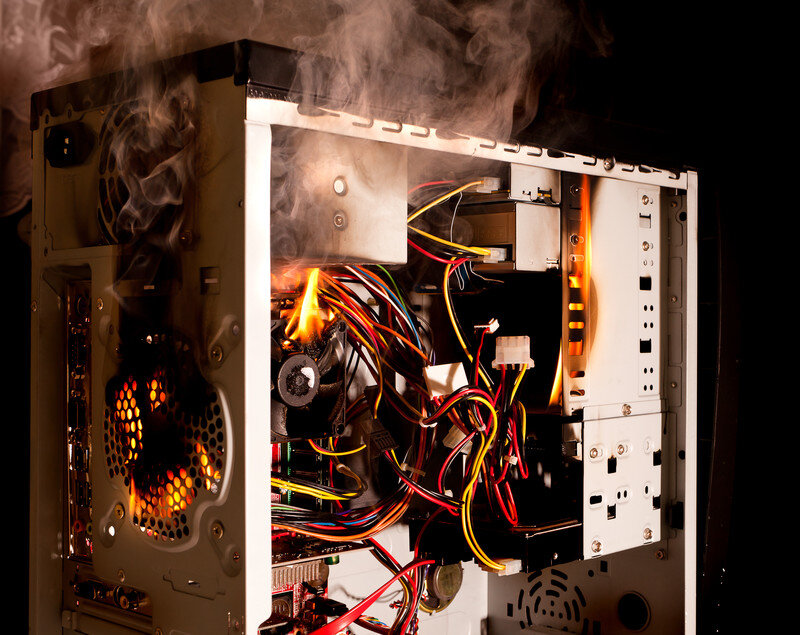
Часто главной причиной того, что компьютер начинает тормозить является высокая температура центрального или графического процессора. Также перегреваться могут и такие устройства как жесткий диск, оперативная память, чипсет. Перегрев может происходить из-за нештатного режима работы оборудования (то есть разгона) или в результате того, что радиаторы запылились и отдача тепла сильно уменьшилась. Проверить температуру процессора можно в BIOS (при загрузке нужно нажать F2) или с помощью специальных утилит (например, Everest). Если результат показывает, что температура превышает 50 градусов в спокойном режиме ,то нужно почистить компьютер от пыли – продуть вентиляторы и радиаторы. Также желательно сменить термопасту на процессоре, ведь за длительное время работы компьютера она могла высохнуть.
2. Автозапуск программ
При установке некоторые программы автоматически добавляются в автозагрузку даже не уведомив при этом пользователя - например Skype, Mail.ru Агент, uTorrent и прочие. При запуске операционной системы такие программы запускаются вместе с ней и съедают процессорное время и оперативную память. Удалить программы из автозагрузки проще всего программой CCleaner. Но не убирайте из автозапуска антивирусную программу, которой вы пользуетесь и файл с именем "ctfmon"!
3. Ошибки в реестре
Во время работы с компьютером пользователи устанавливают и удаляют большое количество программ, что не очень хорошо сказывается на производительности операционной системы - даже после удаления программы от неё остаются некоторые файлы и записи в реестре. Для того, чтобы очистить реестр также стоит воспользоваться программой CCleaner, которая позволит избавиться от мусора в автоматическом режиме.
4. Недостаток оперативной памяти
В том случае если на вашем компьютере установлено мало оперативной памяти следует увеличить файл подкачки, в который будут временно записываться данные, которые уже "не вмещаются" в ОЗУ. Или же, если есть возможность, можно дополнить планки ОЗУ.
5. Вредоносные программы
Различные вирусы и трояны помимо деструктивной и шпионской функций также способны значительно снижать производительность системы в целом. Чтобы не допустить опасное программное обеспечение на свой компьютер - используйте антивирусы, а также своевременно обновляйте их базы данных.
6. Сильно фрагментированные файлы
При копировании, удалении или изменении файла данные на жестком диске часто сохраняются далеко от той области, где первоначально была записана информация и при длительной работе это происходит чаще. В течении времени файлы, находящиеся на жестком диске получаются будто разбросанными по всему разделу и разделяются на множество фрагментов. Следовательно, при чтении файла у системы уходит дополнительное время, чтобы собрать необходимый для работы файл "в паззл" со всего жесткого диска. Чтобы устранить это следует время от времени выполнять дефрагментацию или же задать расписание, чтобы дефрагментация проходила автоматически.
7. Не хватает места на системном диске
Следует учитывать, что на диске, где хранится Ваша операционная система (зачастую это диск «С:») для нормального функционирования должно быть свободно примерно 15-20% от всего объёма. Многие же пользователи привыкли сохранять большие файлы в папке "Мои документы" и на рабочий стол не задумываясь о том, сколько остается места.
В этой статье я привел примеры почему может «тормозить» Ваш персональный компьютер. Поэтому рекомендуется хотя бы раз в месяц проводить профилактику Вашей операционной системы, а также хранить большие файлы на диске, где не стоит операционная система (в основном, жесткий диск разделяют на 2 раздела – «С:» и «D:», либо же используют отдельный жесткий диск).