Добрый день! Сегодня расскажу о расширении файлов и как его включить в Windows 10.
Для чего это надо?
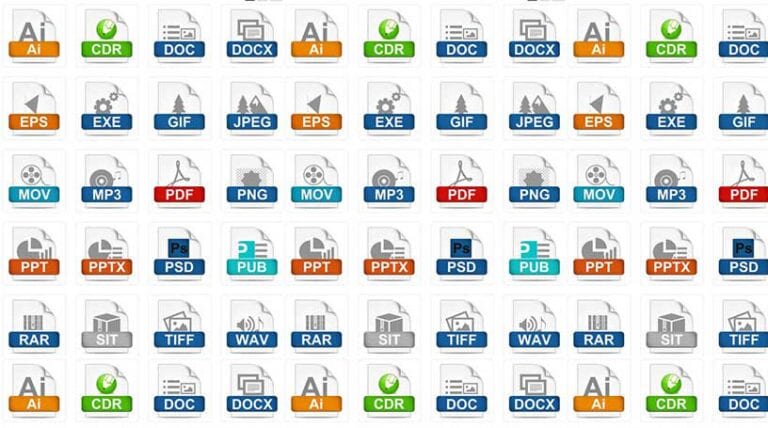
Расширение файла это несколько букв после точки в имени файла. Они позволяют однозначно идентифицировать программу с помощью которой можно открыть файл. Если перечислить самые известные, то это будет примерно так:
- картинки: jpeg, png, bmp;
- музыка: mp3, wma, wav;
- видео: mp4, avi, flv;
- исполняемые файлы: exe, bat;
- документы: docx, odt, pdf;
- презентация: pptx;
- архивы: rar, zip;
- таблицы: xlsx.
Для чего это стоит знать? Расскажу на примере. Вы решили скачать песню, вводите название, первый попавшийся сайт, кнопка скачать, скачивается файл и тут сюрприз, файл с расширением exe, как только вы это заметили не запускайте файл, удалите его. Чаще всего такую подставу, наблюдал с файлами torrent.
Если вы запустите, то вам начнут рассказывать , что скачать можно только установив какое-то очень важное программное обеспечение, если поставите, тут уж может случиться всякое... От всплывания рекламы, до установки вируса или баннера с вымагательством денег. Я лично, не рисковал. Была статья о компьютере живущем своей жизнью, наглядный пример.
Кроме того, если вы введете в поисковике: "Как открыть файл с расширением xxx", то вы гораздо быстрее найдете необходимую программу. А может даже выясните какую-то полезную или интересную информацию о файлах этого типа.
Как включить отображение расширения?
На самом деле, оно включено по умолчанию для файлов, которые ОС не знает, как открыть, но так же вы можете найти более удобную программу для работы или просмотра файлов по расширению на форумах, если узнаете его.
В windows 7 он включался относительно сложно в свойствах папок, что вовсе не ожидаемо, но теперь, все элементарно.
Открываем проводник или просто любую папку с файлами.
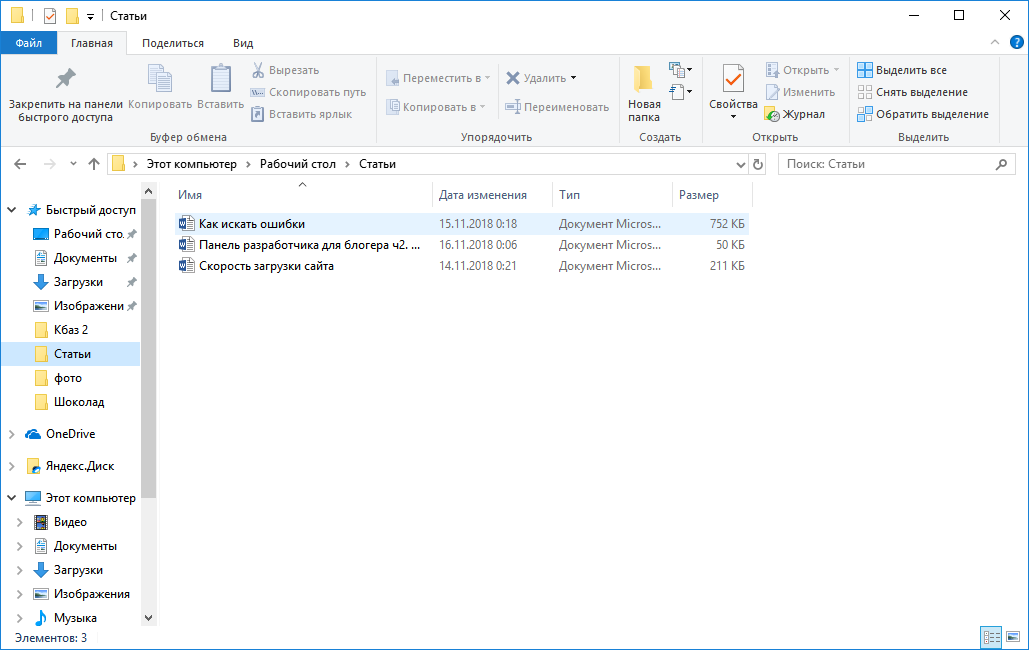
Видим вкладку "Вид" переходим туда, там видим соответствующую настройку.
Кликаем по галочке "Расширение имен файлов". Готово! Теперь, мы можем видеть расширение имен файлов.
В данном случаем это расширения файлов docx, так как это документы Word.
Итоги
Лично, я всегда включаю отображение расширения файлов.
Таким образом можно обойти блокировку на пересылку архивов или установочников, просто убираем одну букву из расширения и все, отсылаем, а ваш собеседник исправив расширение на исходное легко откроет файл.
Например, был архив с фото "image.zip", вы хотите его отправить, но почта или ВКонтакте говорит, что архивы отправлять нельзя, просто меняем на "image.zi" и все, отправляем файл, главное, чтобы ваш собеседник смог вернуть исходное расширение "zip", сделать такую не хитрую операцию, можно просто переименовав файл.
Вот такой мини лайфхак. Удачи! Надеюсь окажется полезным.