Сегодня я продолжу рассказывать о том, как стать программистом.
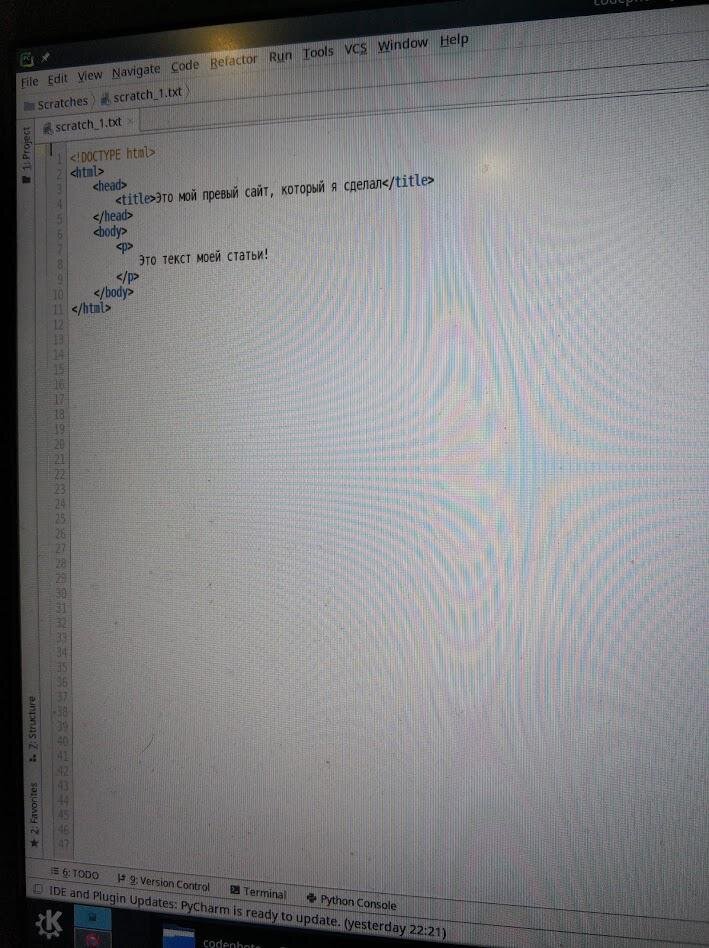
я расскажу как выбрать текстовый редактор и запустить терминал.
Мы делаем удобное рабочее место, для себя.
не делайте что-то, если вам кажется не удобным!
начнём с первых двух вещей: терминала и редактора кода.
1. Терминал.
одна из важнейших программ для разработчика приложений под ПК. Из него мы имеем почти полный доступ к системе: мы можем запускать программы, собирать их, удалять и создавать файлы и др. Расскажу о терминале и cmd в частности в следующих статьях.
для каждой системы подход свой:
в windows 10:
для начала нам нужно запустить системный cmd, хотя это не полноценный терминал... Его надо улучшить запустив терминал от linux к примеру. Запуск терминала linux возможен только в windows 10 благодаря её функции Windows subsystem for linux(WSL), но её надо включить: зажмите комбинацию кнопок Windows+R и в появившемся окне "Выполнить..." наберите: "C:\Users\Tom\AppData\Roaming\Microsoft\Windows\Start Menu\Programs\System Tools\Control Panel.lnk". Писать кавычки в данном случае нужно, так как указываем путь с пробелами. там выберите "Программы и компоненты"->"Включение или отключение компонентов windows" ждёте загрузки списка находите и отмечаете галочкой "подсистема windows для linux" и жмете кнопку ОК. ждёте завершения донастройки windows идёте в microsoft store в поиск вбиваете linux, скачиваете к примеру ubuntu. Затем выполняете в меню "Выполнить..."(widnows+R) команду cmd, затем в появившемся окне командной строки вводите команду "bash" и нажимаете "Enter".
в windows 7:
тут всё не так просто: функции WSL. Тут нет, так что придётся довольствоваться cmd, но его функционал расширяют
2. Среда разработки.
Важность этой программы такая же как у bash. Не давайте навязывать вам программу которая вам не нравится по оформлению, комбинациям клавиш и т.п.
Я могу посоветовать вам несколько популярных программ, но выбирайте сами.
Первая программа - Sublime text 3.
Выполнена качественно, стиль по-умолчанию не выжигает глаза... Подходит тем кто занимается веб-разработкой, десктопной и др. Вполне сойдет для начинающих. Очень хорошо модифицируется.
Вторая программа - vim.
Её особенностью является то, где она запускается. Запускается она в терминале. Эта программа позволяет редактировать всё, но нужно знать несколько вещей: как выйти, как сохранить, как сохранить перед выходом, как вводить текст, как открыть файл и как сохранить введённое.
программа запускается вводом в терминале команду:
vim [название файла(если нужно открыть файл)] и нажмите "enter".
чтобы просто создать новый файл наберите в терминале:
vim
далее мы видим ад: когда что-то вводишь ничего не происходит нажимаешь "i" или "a" начинает появляться текст. Нажал "Esc" ничего не произошло. нажал ctrl+C тоже ничего не произошло. В-общем полный ад... vim работает в 2-ух режимах "командном"(далее comm) и "текстовом"(далее text) для перехода командный режим-> текстовый режим нажмите "i" и вы сможете изменять текст. обратно можно перейти нажав клавишу "Esc". чтобы закрыть редактор наберите находясь в comm режиме напишите:
:q(quit то есть. выйти) или
:q!(quit dummit! то есть выйди чёрт возьми!(дословный перевод) или более цензурно, принудительно выйти)
чтобы сохранить текст введите:
:w(write то есть записать) или
:w! (перезаписать)
команды комбинируются:
:wq(записать и выйти) или
:wq!(записать и выйти принудительно)
это не весь список команд но этого хватит любому.
чтобы её или что-либо другое скачать в терминале linux наберите:
apt-get install vim
третья программа - Eclipse
думаю я много написал, так что с этим разберитесь сами просто нечего сказать кроме того, что она бесплатная и работает везде.
я могу продолжить список, но думаю вы загуглите "Среды разработки" и найдёте другие.
И да кое-что забыл: закрепите на панели задач cmd, среду разработки и "Диспетчер задач"... как минимум для удобства.
Думаю на сегодня всё я поправил предыдущую статью перечитайте её.