В этом уроке мы будем использовать Adobe Photoshop для создания драматической ночной сцены. Вы узнаете, как объединить несколько стоковых изображений в одну сцену, увеличить глубину, добавить дождь, используя специальную дождевую кисть, как нарисовать капли, а также как сделать драматический свет и цвет и многое другое.
Вот что у нас получится в итоге:
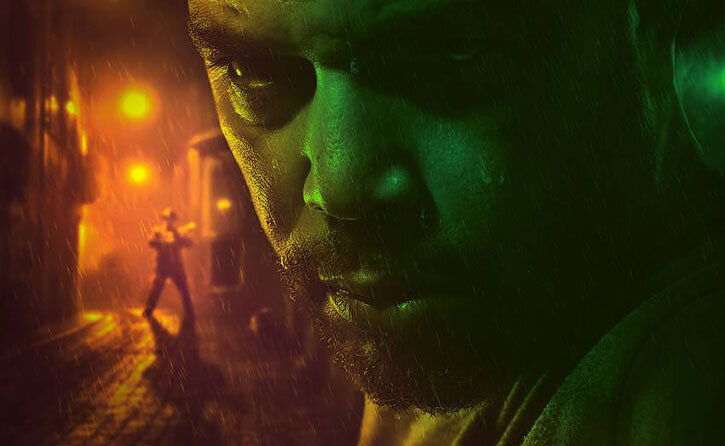
Скачать архив с материалами к уроку
Примечание: Автор использовал платные материалы. В архиве вы найдёте альтернативный вариант изображений для выполнения урока.
1. Как создать базовую среду
Шаг 1
Создайте новый документ размером 2000 x 1231 пикселей в Photoshop с заданными настройками:
Шаг 2
Шаг 3
Перейдите в Filter > Blur > Gaussian Blur (Фильтр > Размытие > Размытие по Гауссу) и установите радиус размытия на 7 пикселей. Этот шаг должен добавить некоторую глубину к нашей сцене.
Шаг 4
Шаг 5
Нам нужно уменьшить свет ламп, поэтому создайте новый слой и используйте мягкую кисть с цветом #625448 и непрозрачностью около 30-35%, а затем затемните свет вокруг ламп.
Шаг 6
Создайте новый слой, измените режим на Overlay(Перекрытие) 100% и поставьте галочку на заполнении 50% серым цветом:
Шаг 7
Перетащите изображение улицы 2 в наш документ и установите его ниже изображения улицы 1. Поместите часть со светом в верхнем правом углу холста, как показано на скриншоте ниже.
Шаг 8
Примените Gaussian Blur(Размытие по Гауссу) c радиусом 4 пикселя на слое с этой улицей, чтобы придать ей мягкость.
2. Как ретушировать человека на переднем плане
Шаг 1
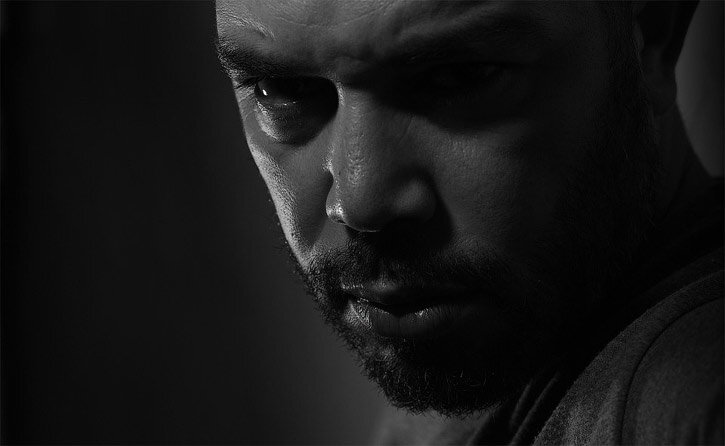
Перетащите изображение человека 1 в наш рабочий документ и щелкните по второму значку в нижней части панели «Слои», чтобы добавить маску к этому слою. Используйте среднюю мягкую черную кисть, чтобы удалить темный фон и сделать акцент на улице.
Шаг 2
Создайте корректирующий слой Curves (Кривые) (установите его как Clipping Mask(Обтравочная маска)), чтобы уменьшить акцент на мужчине, особенно на щеках и рубашке. На этой маске слоя используйте мягкую черную кисть, чтобы стереть темные детали.
Шаг 3
Создайте еще один корректирующий слой Curves(Кривые), чтобы придать больше света теневым областям человека. Рисуйте на выделенных областях аккуратно, чтобы они не пострадали от этого корректирующего слоя.
Шаг 4
Шаг 5
Создайте новый слой и используйте небольшую среднюю мягкую белую кисть, чтобы нарисовать свет на нижней части глаза человека (того глаза, который находится в тени). Понизьте Opacity (непрозрачность) этого слоя до 50% и используйте маску слоя, чтобы цвет был не слишком ярким.
Шаг 6
Создайте новый слой и используйте маленькую жесткую кисть с цветом #9e9e9e, чтобы нарисовать больше бороды для человека.
3. Как добавить сотрудника полиции
Шаг 1
Вырежьте полицейского из изображения с человеком 2 и добавьте его на улицу. Установите этот слой ниже слоя с человеком 1 и примените Gaussian Blur(Размытие по Гауссу) с радиусом 7 пикселей, чтобы его размытость соответствовала мягкости улицы.
Шаг 2
Чтобы создать тень для этого человека, создайте новый слой под слоем с человеком. Удерживайте кнопку Ctrl и щелкните на слое с человеком 2, чтобы загрузить выделение.
Заполните этот слой цветом #0f0f0f и поверните его вертикально (Edit > Transform > Flip Vertical) (Редактирование > Трансформирование > Отобразить по вертикали). Используйте инструмент Free Transform Tool(Свободное трансформирование (Ctrl-T)), чтобы увеличить верхнюю часть тени и немного изменить направление тени, чтобы она соответствовала направлению ламп.
Шаг 3
Примените Gaussian Blur(Размытие по Гауссу) радиусом 7 пикселей для этого слоя и используйте маску слоя, чтобы уменьшить видимость верхней части тени.
Шаг 4
4. Как рисовать дождь и капли дождя
Шаг 1
Создайте новый слой поверх всех слоев. Измените передний план на белый и кисть на Дождевую. Выберите кисть со средней интенсивностью и нарисуйте дождь на всем полотне. После этого преобразуйте этот слой в Смарт-объект. Вот мой результат:
Примечание переводчика: для преобразования слоя в Смарт-объект ПКМ > Преобразовать в Смарт объект.
Шаг 2
Примените Gaussian Blur(Размытие по Гауссу) радиусом 5 пикселей на слое с дождем. На маске используйте мягкую черную кисть, чтобы восстановить дождь на мужчине и немного на улице, оставив при этом на заднем фоне размытый дождь, чтобы он соответствовал мягкости этого места.
Шаг 3
Создайте новый слой и используйте небольшую среднюю мягкую белую кисть, чтобы нарисовать некоторые капли дождя на лице мужчины. Свет на каплях должен следовать за светом фона.
5. Как сделать окончательные корректировки
Шаг 1
Создайте новый корректирующий слой Gradient Map (Карта градиента) поверх слоев и выберите цвета от #1f1203 до #2c85e9.
Шаг 2
Добавьте корректирующий слой Color Balance (Цветовой баланс) и измените настройки Midtones и Highlights (Средние тона и света):
Шаг 3
Создайте корректирующий слой Curves (Кривые), чтобы увеличить контраст сцены.
Шаг 4
Перейдите в Layer > NewAdjustmentLayer > ChannelMixer(Слой > Новый корректирующий слой > Микширование каналов) и измените все значения Red, Green и Blue(Красный, Зеленый, Синий):
Шаг 5
Загрузите маску слоя с микшированием канала, удерживая Ctrl и нажав миниатюру маски. Создайте корректирующий слой Color Balance(Цветовой баланс) с этим выделением, чтобы усилить золотой свет.
Шаг 6
Сделайте еще один корректирующий слой с ChannelMixer (микшированием каналов) и измените значения Blue (Синий), чтобы изменить синий цвет на зеленый.
Шаг 7
Создайте новый слой и используйте мягкую кисть с цветом #140908, чтобы затемнить левый край сцены. Понизьте Opacity (непрозрачность) этого слоя до 50%, так чтобы эффект проявился лучше.
Шаг 8
Добавьте еще один корректирующий слой Curves (Кривые), чтобы затемнить и немного изменить цвет всей сцены. На маске слоя нарисуйте область человека 1, чтобы этот слой не был затронут.
Поздравляю, все готово!
Я надеюсь, что вам понравился урок и вы узнали что-то новое. Не стесняйтесь делиться своими результатами. Наслаждайтесь Photoshop!
Поделиться своей работой и задать вопрос можно на странице урока сайта photoshop-master.ru