Сегодня поделюсь крутым секретом для обработки фотографий "под черно-белую пленку".
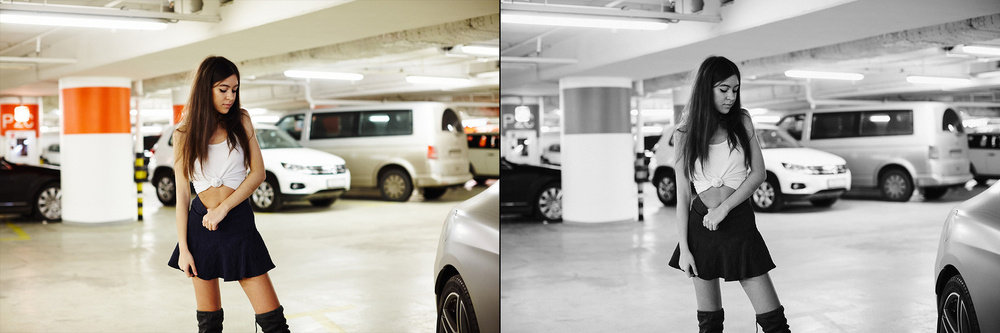
Но, прежде всего, немного теории ;)
Достаточно гибким методом преобразования цветного изображения в черно-белое является добавление нового корректирующего слоя, который называется Channel Mixer. Этот слой позволяет определенным образом смешивать цветовые каналы для получения изображений в оттенках серого с очень большим диапазоном тонов. В результате, мы получаем высокое качество финальной картинки.
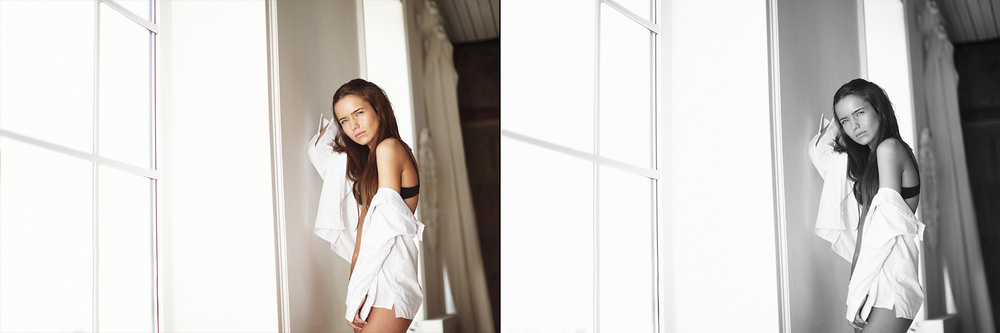
В Photoshop (начиная с версии CS 3) заложены предустановки, которые, по мнению программистов компании Adobe, имитируют съёмку на чёрно-белую пленку с различными фильтрами (красный и зелёный каналы составляют 40%, а синий — 20%).
Но на самом деле, это далеко не так ;)
Я много лет снимал на чёрно-белую пленку с различными фильтрами, поэтому уверенно могу сказать, что эти алгоритмы преобразования лишь отдаленно имитируют среднестатистические чёрно-белые фотографии. И потому предлагаю перейти к практике и попробовать мои варианты пропорций из таблички, наиболее точно имитирующие определенные виды пленок.
Некоторые моменты:
- добавив корректирующий слой Channel Mixer, следует убедиться в том, что в появившемся диалоговом окне Channel Mixer установлен флажок Monochrome
- для сохранения баланса оттенков при преобразовании сумма значений всех каналов должна составлять 100%
- неважно, как применяется команда, в виде корректирующего слоя или через меню Images => Adjustments => Channel Mixer
- параметр Constant задает общий эффект осветления или затемнения изображения, и пользоваться им нет необходимости, вместо этого после преобразования лучше добавить корректирующий слой Curves, чтобы окончательно настроить изображение
- пленочные фотографии характеризует широкий динамический диапазон, поэтому при обработке следует обращать внимание на то, чтобы яркие оттенки не стали белыми (как говорят фотографы, "пересвеченными", "выбитыми»), а темные сплошными черными пятнами
- введенные данные можно сохранить в виде шаблона и в дальнейшем выбирать нужные параметры в пару кликов