Всем нам не нравится, когда компьютер работает медленно.
Но иногда в этом виноваты мы сами.
В этой публикации я расскажу о программах, которые замедляют компьютер. Но вначале немного лирики.
Некоторые пользователи считают, что слишком много установленных программ ведут к торможению компьютера.
Отчасти это так, но в том случае, если программа в данный период времени запущена и работает.
В других же случаях, чтобы замедлить действительно компьютер установленными программами нужно поставить их пару тысяч.
Но вернемся к теме.
Как я уже написал выше замедляет компьютер те программы, которые в данный момент работают.
Но на ПК есть работающие программы даже в том случае, если вы их не запускали! Они сами запускаются во время загрузки компьютера.
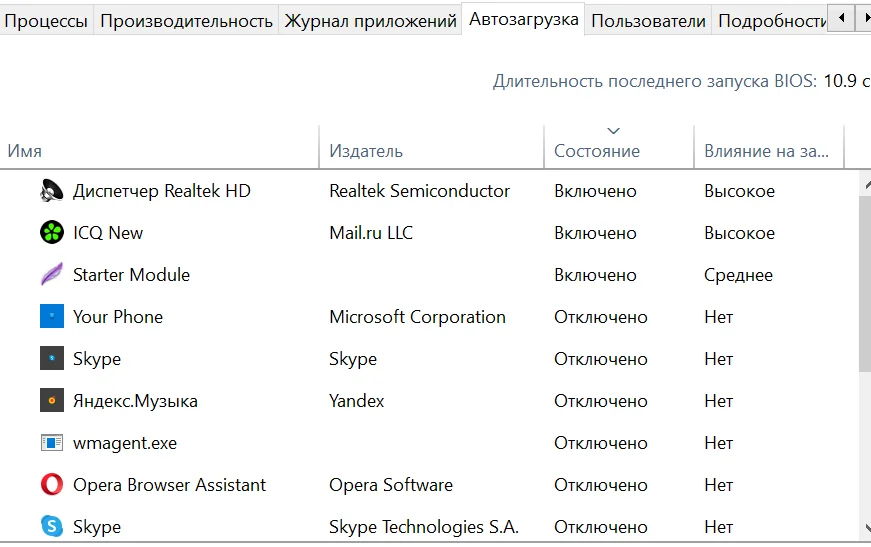
Посмотреть список работающих программ и отключить их можно в диспетчере задач в разделе "Автозагрузка":
10
80 068 подписчиков
Вы подписаны
Написать сообщение
Как узнать какие программы замедляют компьютер
3 декабря
1,4 тыс. дочитываний
1,5 мин.
Всем нам не нравится, когда компьютер работает медленно.
Но иногда в этом виноваты мы сами.
В этой публикации я расскажу о программах, которые замедляют компьютер. Но вначале немного лирики.
Некоторые пользователи считают, что слишком много установленных программ ведут к торможению компьютера.
Отчасти это так, но в том случае, если программа в данный период времени запущена и работает.
В других же случаях, чтобы замедлить действительно компьютер установленными программами нужно поставить их пару тысяч.
Но вернемся к теме.
Как я уже написал выше замедляет компьютер те программы, которые в данный момент работают.
Но на ПК есть работающие программы даже в том случае, если вы их не запускали! Они сами запускаются во время загрузки компьютера.
Посмотреть список работающих программ и отключить их можно в диспетчере задач в разделе "Автозагрузка":
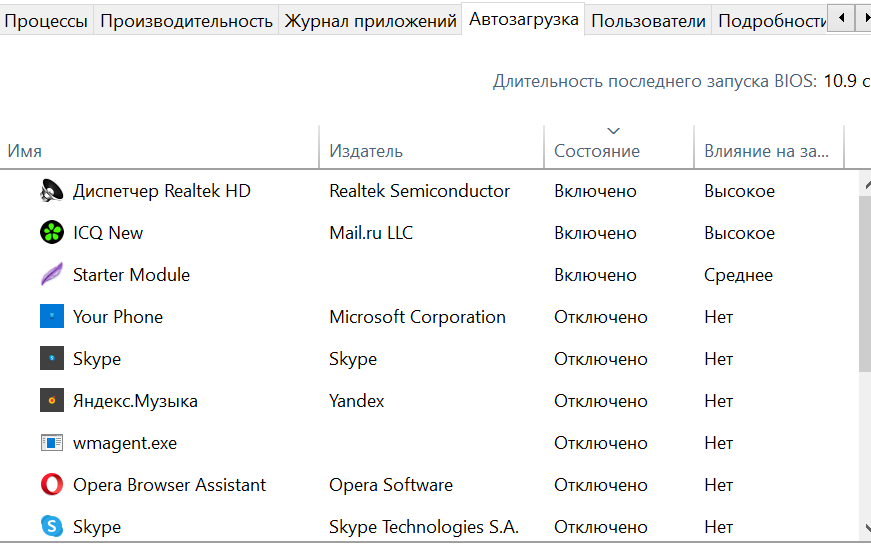
Достаточно просто отключить ненужные вам программы: я вот отключил скайп, если мне он нужен я запущу его сам, также отключил обновление браузеров и прочее.
Всегда можно в любое время запустить программу!
Также некоторые программы создают свои службы, которые работают всегда. Например служба прослушивает какой-либо порт и ждет подключения.
В Диспетчере задач можно отключить лишние службы:
Но делать это нужно с осторожностью: можно поломать функции компьютера.
Отключать службу нужно в том случае, если она вам известна и не является системной.
Для этого нужно смотреть описание и имя службы и пользоваться поисковой системой, чтобы не отключить нужную.
Также можно сравнивать ID процесса с текущими запущенными программами.
Также если у вас при включении компьютера открывается много окон, то их тоже нужно закрывать. Каждое окно это экземпляр работающей программы.
Проверить количество открытых окон можно нажав и удерживая Alt + Tab:
10
80 068 подписчиков
Вы подписаны
Написать сообщение
Как узнать какие программы замедляют компьютер
3 декабря
1,4 тыс. дочитываний
1,5 мин.
Всем нам не нравится, когда компьютер работает медленно.
Но иногда в этом виноваты мы сами.
В этой публикации я расскажу о программах, которые замедляют компьютер. Но вначале немного лирики.
Некоторые пользователи считают, что слишком много установленных программ ведут к торможению компьютера.
Отчасти это так, но в том случае, если программа в данный период времени запущена и работает.
В других же случаях, чтобы замедлить действительно компьютер установленными программами нужно поставить их пару тысяч.
Но вернемся к теме.
Как я уже написал выше замедляет компьютер те программы, которые в данный момент работают.
Но на ПК есть работающие программы даже в том случае, если вы их не запускали! Они сами запускаются во время загрузки компьютера.
Посмотреть список работающих программ и отключить их можно в диспетчере задач в разделе "Автозагрузка":
Достаточно просто отключить ненужные вам программы: я вот отключил скайп, если мне он нужен я запущу его сам, также отключил обновление браузеров и прочее.
Всегда можно в любое время запустить программу!
Также некоторые программы создают свои службы, которые работают всегда. Например служба прослушивает какой-либо порт и ждет подключения.
В Диспетчере задач можно отключить лишние службы:
Но делать это нужно с осторожностью: можно поломать функции компьютера.
Отключать службу нужно в том случае, если она вам известна и не является системной.
Для этого нужно смотреть описание и имя службы и пользоваться поисковой системой, чтобы не отключить нужную.
Также можно сравнивать ID процесса с текущими запущенными программами.
Также если у вас при включении компьютера открывается много окон, то их тоже нужно закрывать. Каждое окно это экземпляр работающей программы.
Проверить количество открытых окон можно нажав и удерживая Alt + Tab:
Ну и самой главной программой, которая замедляет ПК является браузер. Чем больше вкладок — тем тормозит компьютер. Таковы реалии современной веб-разработки: слишком много наворочено + многие сайты создали любители, которые не думали про оптимизацию.