У кого то наверняка было желание расширить свой рабочий стол, или даже иметь второй монитор для второстепенных задач. Но денег на второй монитор нет, но имеется ноутбук или старый компьютер. В таком случае вы хотите подключить их к одному главному ПК и чтобы всё управлялось с одной мыши и клавиатуры. В этом случае вам поможет программа Multiplicity.

Multiplicity - это программа для управления с одного ПК до 8 примыкающих к нему второстепенных ПК. Для этого вам нужно только подключение к интернету и эта программа. Этой программой я пользуюсь уже на протяжении 2-х лет. С помощью неё можно выводить звук со второстепенных ПК на основной. Эта программа платная, на момент публикации статьи в Steam-е она стоит : 435 р.
Установка Multiplicity
Для начала нам нужно купить программу либо на официальном сайте либо через Steam. После надо скачать их на обоих ПК.
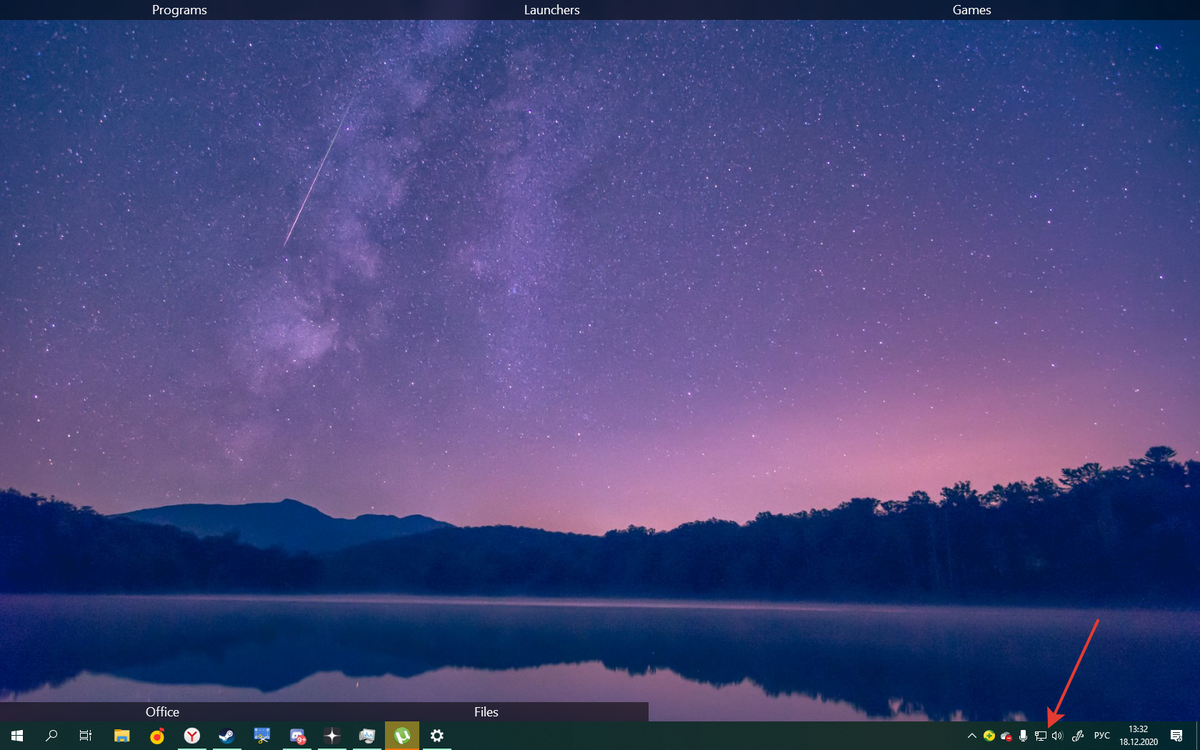
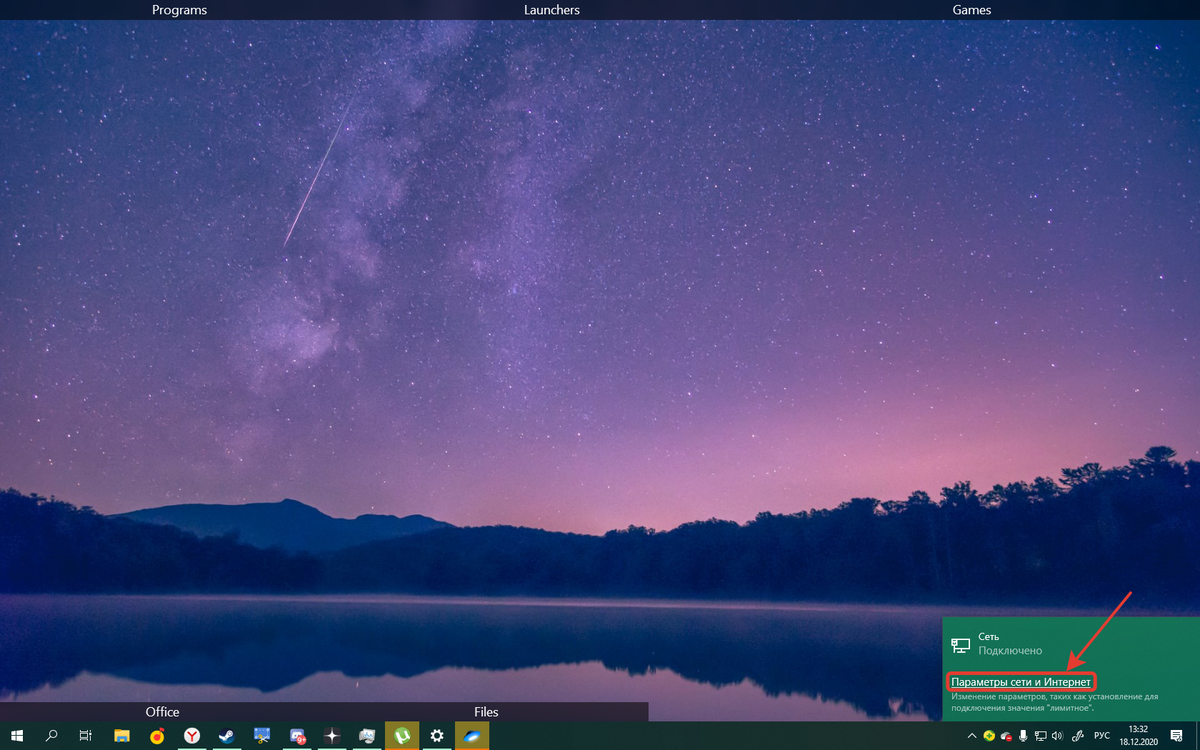
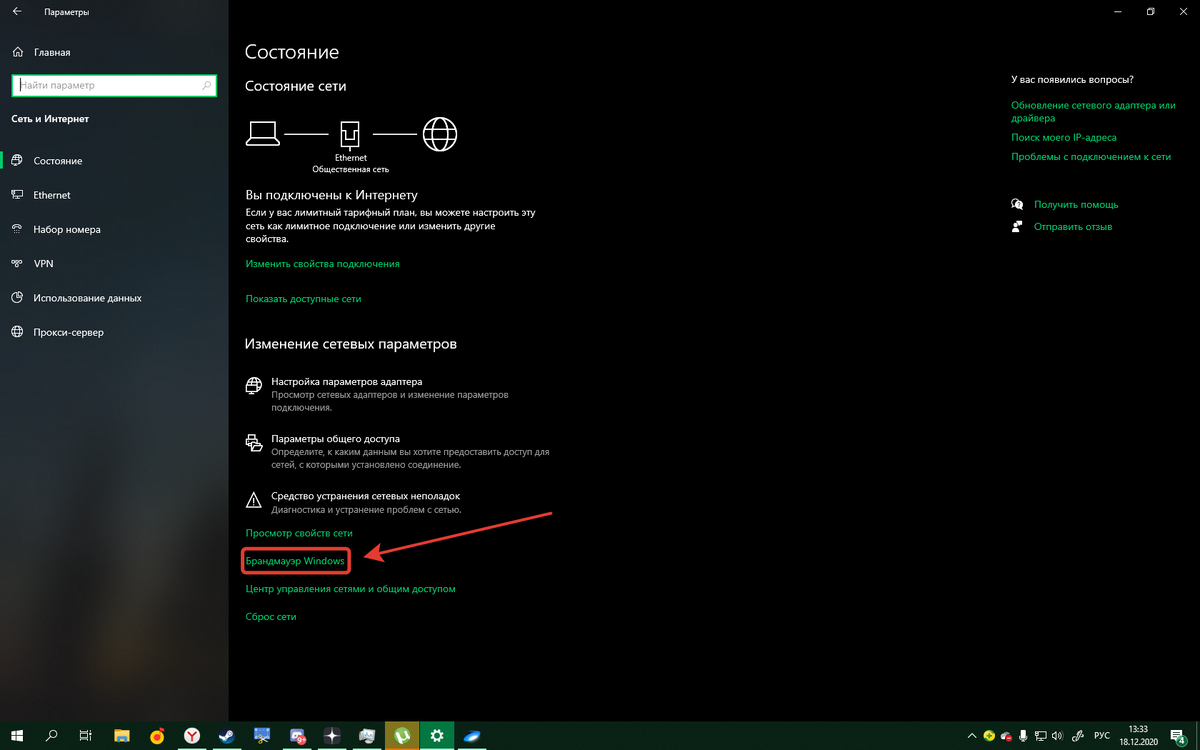
Обязательно надо выключить Бредмауер в Windows на всех ПК, которые хотите подключить, иначе программа будет блокироваться ОС. Можно отключать только частную сеть и это никак не навредит вашему ПК, никакие данные не будут сливаться. Всё абсолютно безопасно.
Подключение второстепенного ПК к главному
Для начала выбираете какой ПК будет основным и который будет вторым
Далее на втором ПК вам высветится иконка с логином ПК и его паролем для подключения к основному ПК.
Можно поменять основной ПК и второстепенный местами ползунком в верхней левой части окна. Также можно закрыть подключение других ПК с помощью кнопки "Unlocked".
Заходим в иконку "Add computer" и если вы всё правильно сделали, то второй ПК найдётся автоматически. Если так не произошло, то просто вбиваете логин второго ПК.
Далее вбиваете пароль второго ПК и подключаем его. Выбираете с какой стороны будет стоять второй ПК и можно пользоваться
Настройка программы
Для настройки программы нужно перейти в поле "Settings". Для корректной работы поставьте галочки так, как показано на скриншоте.
Настройка мыши может быть индивидуально так что просто перечислю все возможности, которые ты сможешь сделать с мышью:
1 Мышь может проходить по кругу (ведешь мышь в лево и выходит с правой стороны).
2 Мышь может переключиться при незначительных зазорах.
3 По краям перехода с одного ПК на другой будет небольшое ограничение (чтобы не перескакивать между двумя экранами).
4 Фиксирование плавного переключения.
5 Переключение, если "Shift" не зажат.
6 При включенном полноэкранном режиме мышь не будет переходить на второй ПК.
7 Переключение с помощью "Scroll Lock".
8 Не переключится на другой экран, если скорость мыши будет высокой.
Настройка аудио может происходить в обе сторона: принимать звуки на главный ПК, транслировать звуки на второстепенные ПК.
Настройки на второстепенном ПК нужно выставить такие же.
Теперь вы сможете использовать свой старый ПК или ноутбук в качестве второго монитора. Можно слышать звуки со второго ПК на наушниках или динамиках основного (но на втором звуков не будет). Перекидывать файлы, текста или фотографии копировав их. Приятного вам пользования!