Предположим, у вас есть самый обычный SATA-диск (HDD или SSD - не имеет значения). Чтобы его подключить к обычному системному блоку, его надо открыть и подключать кабелями (скорее всего и перезагрузить придётся, если в настройках BIOS не включена горячая замена).
А если это ноутбук, то, скорее всего, и вообще ничего не получится, по крайней мере - с "большими" дисками 3,5". Там просто нет места внутри и питания, чтобы такие установить даже временно.
Выход - использовать бокс для диска (внешний диск). Но если дисков несколько, то придётся его каждый раз разбирать.
Поэтому лучше использовать док-станцию. Принцип простой: диск нужен - подключили. Не нужен или надо поменять - поменяли. Не сложнее чем "флешку".
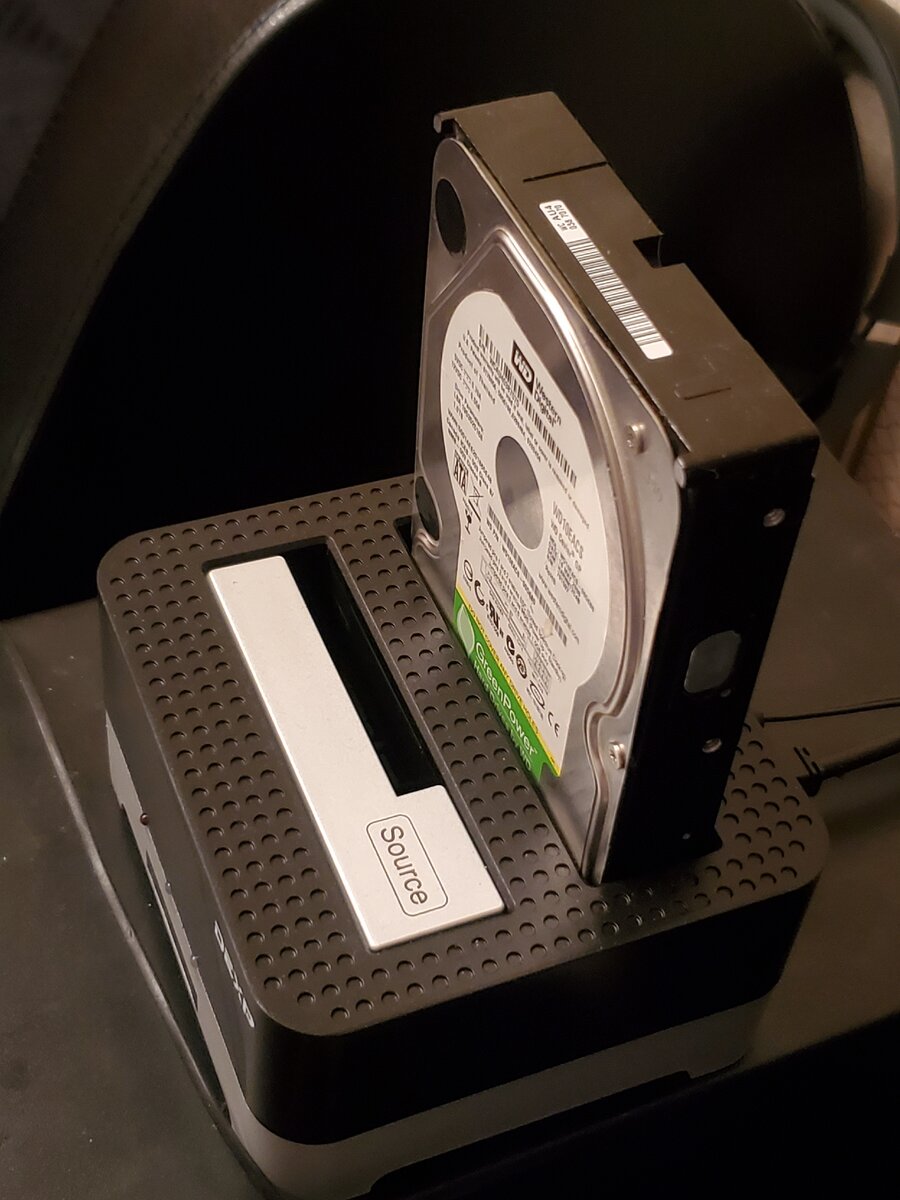
Это - модель DEXP HA-133. В неё можно установить сразу 2 HDD формата 2,5 или 3,5 дюйма. Причём, если поставить два, то сразу два и будут видны в Windows, а значит, вы без проблем можете копировать файлы с одного на другой. Максимальный поддерживаемый объём - 12 Tb (по крайней мере, по информации из сети). Мои диски на 4, 6, 10 Tb работают без проблем.
Важный момент, что док-станция понимает файловую систему GPT.
История такая, что я подключал внутренний диск в GPT ко внешнему обычному HDD-боксу. И вся эта конструкция (с обычным боксом) выдавала сообщение "Диск защищён GPT" в операционной системе. То есть, прочитать содержимое было невозможно. Только отформатировать.
А тот же диск через данную док-станцию - работает без проблем.
Но самая интересная функция - это клонирование дисков. Ставите исходный диск в слот Source, а целевой - в Target. Затем, с помощью кнопки на задней панели, можно сделать полный клон диска. Разумеется, если он подходящей ёмкости.
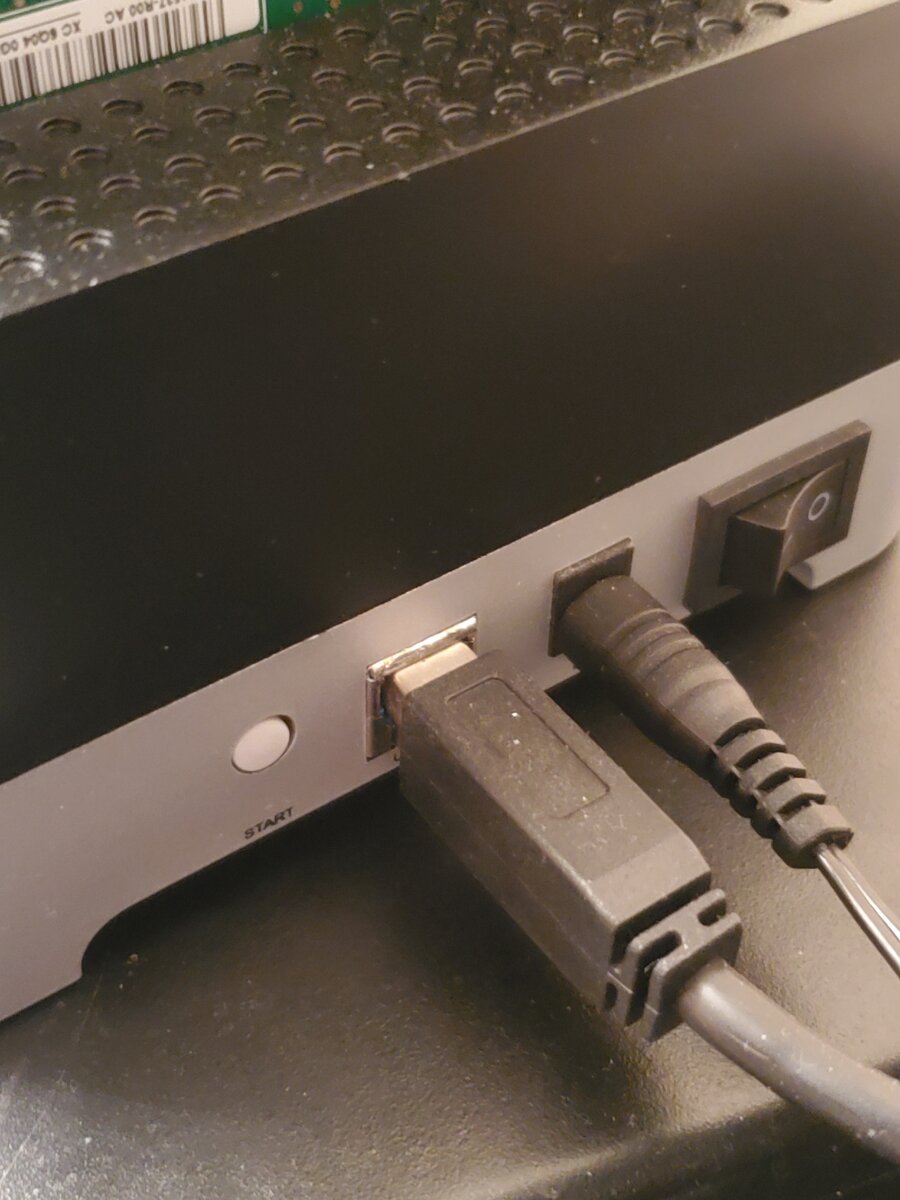
Разумеется, дублирование не получится сделать случайно, просто задев кнопку. Там её нужно будет подержать, и не один раз, в соответствии с инструкцией. За это девайсу однозначно лайк - не позволит случайно испортить диск с данными.
Также, на задней панели разъём USB 3, питание и выключатель.
Спереди - индикаторы копирования, питания и подключения дисков.
Заглушка лотка на пружинке и имеет вырез под двухдюймовые "ноутбучные" диски, так что они не будут болтаться в разъёме.
А то, что диск по большей части находится снаружи, помогает ему хорошо охлаждаться. Нагрев намного ниже, чем внутри системного блока.
Кстати, в ближайшее время планирую рассказать, как установить дополнительные датчики температуры в системный блок, где их взять, как подключать и как с помощью них автоматически управлять кулерами.
Это всё поможет сделать компьютер и тише, и холоднее.
Чтобы не пропустить статью, подписывайтесь на канал. Поставьте лайк, чтобы я понимал, что эта тематика вообще интересна. :)