Форматируя данные в ячейке Эксель вы вольны выбрать один из предустановленных форматов: числовой, финансовый, проценты, дата и время, дроби. Но на этом список не исчерпывается - вы можете создать формат сами, и по функциональности пользовательский "формат" может конкурировать с условным форматированием. Показываю как!

Первый раз, когда я полез в настройки формата, я испугался. Честно, там было столько непонятного, больше чем в сложных формулах :-) Все вот эти нолики, решетки, точка-запятые. Когда спустя время я все-таки взял себя в руки и решил разобраться в вопросе, я был поражен возможностями пользовательских форматов.
Сначала я расскажу, как попасть в меню настройки формата. Есть несколько способов (листайте галерею):
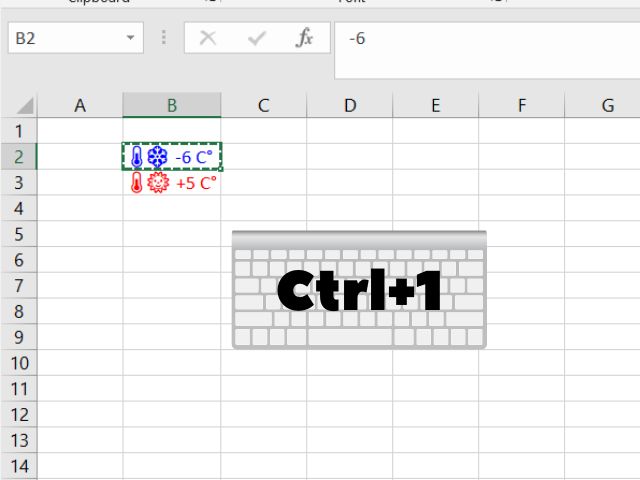
- Нажать Ctrl+1
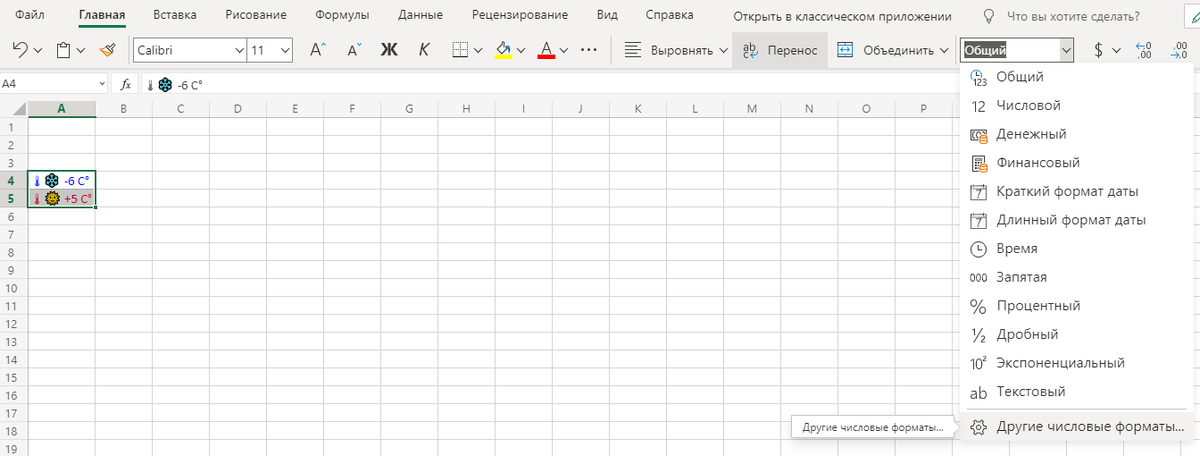
- Или в выпадающем списке с форматами выбрать "Другие числовые форматы" (На английском "More number formats")
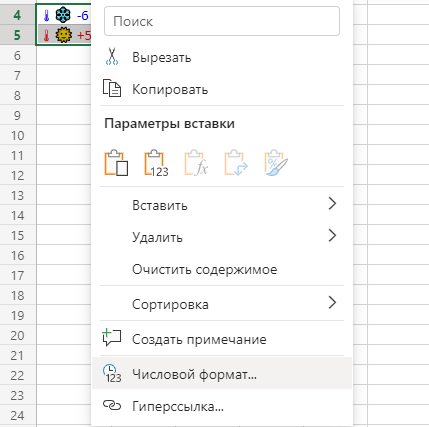
- Нажать правой кнопкой мыши на ячейке и выбрать "Формат ячеек" или "Числовой формат" ("Format Cell")
- Или в ленте возле выбора формата нажать на маленькую стрелочку вправо-вниз
Любой пользовательский формат ячейки устроен следующим образом:
формат для положительного числа; формат для отрицательного числа; формат для нуля; формат для текста
Если указан только один формат - он применяется для всех чисел. Если два, то первый для положительных чисел и нуля, второй для отрицательных.
Для описания формата используют специальные символы:
- символ решетка означает любую цифру (## ) - сложно указать ее в Zen, т.к. он заменяет решетку на хэштэг.
- Символ пробела определяет разряд (в других региональных настройках вместо пробела может быть использована запятая)
- Запятая и нули после нее указывают, как отображается дробная часть (в других региональных настройках может использоваться точка вместо запятой)
- В кавычках можно указать дополнительные символы, в том числе, эмоджи.
- В квадратных скобках перед форматом можно указать цвет, которым будет выведен текст.
На самом деле, можно много рассказывать, но лучше показать на примерах!
На иллюстрации выше указаны всего несколько самых необычных примеров, как можно оформить содержимое ячейки. В обеих колонках значение одинаковое, но в правой используется пользовательский формат данных. Надеюсь, удалось заинтересовать. Ниже полный список возможных форматов. В первой колонке - код формата, во второй - значение ячейки, в третьей - как это значение оформляется с помощью пользовательского формата. Ну а в четвертой - комментарий.
Тысячи и миллионы
Дополнение ведущими нулями, разделение на разряды
Указание единиц измерения
Дроби
Особые обозначения, цвета, символы
Дата и время
Больше информации
Я подготовил и выложил пример: https://1drv.ms/x/s!Ah8FgdGyLnmvqYYx3PqZ82d1I0NRXw?e=dwVG1z
Обязательно откройте файл в онлайн-версии эксель, нажав по ссылке или загрузите его на компьютер. В онлайн версии эмодзи выглядят веселее, цветные :-)
В файле указаны также дополнительные коды для всех цветов и языков. Ну а если у вас остались вопросы, обязательно пишите в комментарии, отвечу всем!