
Зараженный вирусами компьютер, как и человек требует срочного лечения. Давай разберемся как гарантированно быстро и просто очистить свой компьютер от вирусов. А еще зададимся вопросом почему подавляющая часть антивирусных программ это [ __ ].
Начнем, с самого простого, но чрезвычайно важного. Удаление временных файлов и очистка кэша, потому что нередко зараженные или поврежденные файл и даже после проверки остаются во временных файлах. Для этого воспользуемся программой “dism++”, настоятельно рекомендую. Можно найти и платные варианты подобных программ, но платные не значит эффективные. Многие из этих программ, грешат, создавая не существующие проблемы на вашем компьютере и тут же их лечат, но главная их задача это получить ваши кровно заработанные монеты. Уже вспомнили навязчивую рекламу, установленной у вас программки. Ну и ни для кого ни секрет, что на пространстве распавшегося СССР, программы редко покупают, предпочитая колдовать с кракеном, а подобные программы очистители очень любят ломать ваших кракенов, так что нередко после очистки слетают все расколдованные программы. Исходя из всего сказанного, настоятельно рекомендую “dism++”.
Dism++ — это портативная программа полностью бесплатная. Создана китайскими разработчиками-энтузиастами, именующими себя Chuyu Team's.
Скачать данную программу ты можешь по ссылке. Все ссылки указаны в конце статьи для вашего удобства.
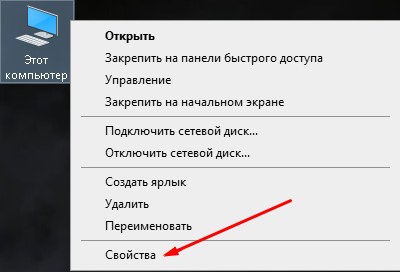
После этого запустите какой-то из трех файлов с расширением .exe из архива, в зависимости от типа вашего процессора. Если вы забыли какой у вас, щелкните на иконке мой компьютер и в открывшемся меню выберите свойства. В разделе система можно найти информацию о вашем процессоре.
В открывшемся окне переходим в раздел очистка, спустившись чуть ниже ставим галочку на пункт "временные файлы", далее жмем кнопку очистка и ожидаем. Программа сообщит сколько удалось освободить места, удалением временных файлов. Ну а для нас это важно, потому что с временными файлами удалили и возможные вирусы. Программу можно закрыть.
Дальнейшие наши действия, работа с антивирусным сканером Malwarebytes, хорошая программа с дотошным алгоритмом проверки и обнаружения зараженных файлов, хотя и программа подразумевает оплату подписки, ни чего покупать мы не будем, более того рекомендую удалить программу после всех необходимых нам действий. Скачать данную программу ты можешь по ссылке. Все ссылки указаны в конце статьи для вашего удобства.
После установки, обновляем базы данных. Для этого необходимо зайти в настройки и нажать на кнопку “проверка наличия обновлений”. Теперь пора решить какую проверку нам выбрать, есть два типа:
- полная, то есть в безопасном режиме;
- обычная, той что в обычном режиме;
Если дочитали до этого места, скорее всего есть из-за чего переживать и лучше не рисковать и включить проверку в безопасном режиме.
Для этого выполним следующие действия:
- Нажмите клавишу с логотипом Windows+ R.
- Введите msconfig в поле Открыть, а затем нажмите кнопку ОК.
- Откройте вкладку Загрузка.
- В разделе Параметры загрузки установите флажок Безопасный режим.
Нажать ок, на запрос перезагрузить компьютер, соглашаемся. Перезагрузка позволит запустить компьютер в безопасном режиме. Большая часть вредоносного софта не может работать в этом режиме, а значит найти и удалить не составит труда. Запускаем Malwarebytes и жмем на синюю кнопку.
Важно: если вы сделали все правильно, но программа не устанавливается. Скорее всего вирусы не дают тебе установить антивирус или даже самый обычный сканер. Попробуйте установить в безопасном режиме, здесь у вас установка должна пройти без каких-либо проблем.
После окончания проверки, поместите выбранные объекты в карантин. После чего нам предлагают снова перезагрузиться, просто соглашаемся, подождите пока компьютер перезагрузиться. В целом запаситесь чаем, печенками и терпением. После этого Malwarebytes сообщит что все хорошо и вирусы были удалены. В отдельных случаях сканер находит более 100 вирусных файлов среди которых есть довольно опасные вирусы, способные навредить компьютеру и вам лично.
Теперь можно таким же образом, как и ранее отключить безопасный режим и снова перезагрузиться, чтобы вернуться в нормальную оболочку windows.
Вирусы удалены, пришло время ругать антивирусные программы.
Управляющий совет по федеральным закупкам, куда входят министерство обороны США, администрация общих служб США и Национальное управление по аэронавтике и космическому пространству (NASA), ввел постоянный запрет на закупку продукции «Лаборатории Касперского» для американских гос. органов. Документ вступил в силу 10 сентября.
(https://www.vedomosti.ru/technology/articles/2019/09/16/811360-zapret)
Касперский жестко грузит windows и съедает слишком много ресурсов, так что, это скорее волк в овечьей шкуре, нежели антивирусный софт.
Возможно кто-то еще пользуется антивирусной защитой 360 security, тогда вы стали жертвой талантливых маркетологов, правда маркетинговая программа, ну очень хорошая.
Хороший антивирус это:
- низкая нагрузка на систему
- маленький размер
- эффективность его работы.
Многие вообще не пользуется антивирусными программами совсем, кто-то отказывается от прививок. Спорные решения, но не лучшие.
Что еще нужно сделать, вроде бы вирусов нет, но это не так. Лечение будет комплексным. Есть отличный сервис Dr.Web CureIt, ссылку найдете в конце статьи.
Скачиваем, запускаем, ждем. Все просто, но если вы еще беспокоитесь, что вирусы остались, запустите программу в безопасном режиме. Когда проверка завершится нажать на большую оранжевую кнопку обезвредить, потом ждем пока программа вылечит или удалит найденные угрозы, а после его можно смело закрывать.
И наконец последнее что обязательно нужно сделать это запустить полную проверку компьютера своим антивирусом. Предпочтительно eset nod32, открываем его переходим в раздел сканирование компьютера, в меню расширенное сканирование - выбираем "выборочное сканирование", выбираем оперативная память, загрузочные секторы uefi, все локальные разделы жесткого диска.
Это последняя проверка окончания которой вам придётся дождаться.
Похлопайте себя по плечу вы справились.
Ссылки:
Dism++ https://www.chuyu.me/ru/
Malwarebytes https://malwarebytes.com
Dr.Web CureIt https://free.drweb.ru/cureit/
eset nod32 https://www.esetnod32.ru/