
Продукция от компании Kaspersky уже долгое время занимает лидирующие позиции на рынке антивирусных систем в России и странах СНГ, и не без причин. Антивирусный пакет Kaspersky Security и другие издания утилиты являются одними из лучших систем защиты подобного рода, с постоянно обновляемыми базами и мощной системой перехвата.
Тем не менее, некоторые особенности антивируса могут не устроить пользователей – например, крайняя нетерпимость к нелицензионному ПО, подозрительная активность в сборе клиентских данных или чрезмерная нагрузка на систему. В любом случае, решением будет или тщательная настройка, или полное удаление антивируса с нашего компьютера. Для этого пойдут две программы — встроенный в Windows 10 деинсталлятор и утилита Kavremover. Смотрите также: Лучшие антивирусы для Windows 10
Как удалить антивирус Касперского
К сожалению, удаление антивируса штатными средствами представляет собой довольно неинтересное зрелище. В отдельных случаях, программа может блокировать собственную деинсталляцию в целях защиты или даже требовать какие-то пароли для разблокировки функционала.
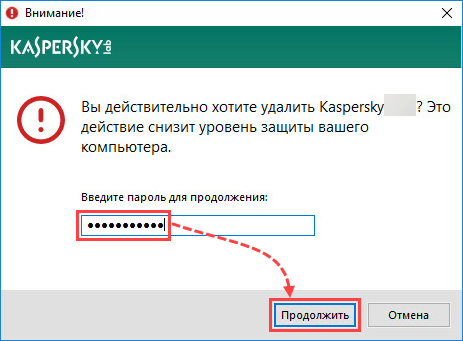
Единственным выходом в такой ситуации станет использование утилит, направленных на тщательное удаление антивируса и его компонентов из системы. Выделим основные.
Через «Программы и компоненты»
Штатный, предусмотренный системой Windows способ. Не подойдёт в ситуациях, когда антивирус защищён паролем, который мы не знаем или не помним. Для удаления:
- Откроем «Панель управления», найдя её через «Поиск».
- Перейдём в раздел «Программы и компоненты».
3. В списке всех приложений, установленных в нашей системе, найдём нужную нам программу – скорее всего, она имеет слово Kaspersky в названии.
4. Выделим её щелчком мыши и нажмём на кнопку «Удалить/Изменить».
5. Следуя инструкциям установщика, настроим полное удаление приложения.
6. По окончании процесса перезагрузим компьютер.
Удаляем Касперского с помощью официальной утилиты «kavremover»
Штатная утилита, распространяемая бесплатно на официальном сайте Kaspersky. Для деинсталляции:
- Загрузим утилиту с официального сайта.
- Программа не требует установки. Запустим её двойным щелчком и примем лицензионное соглашение.
В окне появится капча – введём символы с картинки в строку ниже.
4. В выпадающем списке выберем необходимую для удаления версию антивируса.
5. Нажмём на кнопку «Удалить» и дождёмся окончания процесса.
6. По завершении перезагрузим компьютер.
Антивирус будет полностью удалён из нашей системы.
Автор материала: Илья Склюев
Подписывайтесь на наш канал и ставьте лайки! А еще можете посетить наш официальный сайт.