
Из-за ошибки файла msvcp110.dll не запускаются игры и приложения. Чтобы избавиться от неполадки, необходимо вернуть утерянный компонент в систему. Сделать это можно разными способами — рассмотрим наиболее эффективные из них.
Причины возникновения ошибки
Файл msvcp110.dll входит в состав пакета Visual C++ 2012, который нужен для работы игр и некоторых приложений — например, продуктов от Adobe. Ошибка появляется, если компонент отсутствует или повреждён. Причины могут быть следующие:
- Случайное или намеренное удаление компонента пользователем, другой программой, вредоносными приложениями.
- Нарушение структуры системного реестра.
- Проблемы в работе жёсткого диска — в частности, появление сбойных секторов, с которых не читаются данные.
- Ошибки в системных файлах.
Есть два основных способа исправления ошибки:
- Повторная установка пакета Visual C++ 2012, внутри которого очевидно будет работающий файл msvcp110.dll.
- Отдельная загрузка файла msvcp110.dll и его регистрация в операционной системе.
Первый способ — самый эффективный и безопасный. Даже если на компьютере был ранее инсталлирован пакет Visual C++ 2012, его переустановка не сделает хуже и точно исправит ошибку с потерянным или повреждённым файлом msvcp110.dll. Второй способ решает проблему внесением точечных изменений, но реализовать его чуть сложнее.
Переустановка Visual C++ 2012
Visual C++ 2012 — это разработка Microsoft. Скачивать пакет рекомендуется только с официального сайта компании.
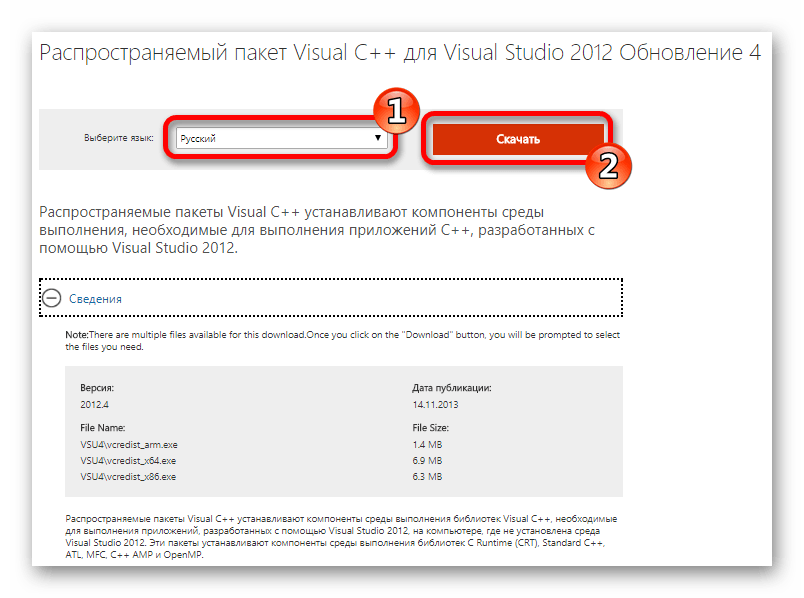
- Открываем страницу загрузки Visual C++ 2012 и выбираем русский язык.
- Нажимаем «Скачать».
- Отмечаем версию, которая подходит для нашего компьютера и нажимаем Next.
Чтобы не ошибиться с тем, какой установщик нужен, перед скачиванием посмотрим свойства системы. Самый простой способ — кликаем правой кнопкой по меню «Пуск» и в контекстном меню выбираем пункт «Система». Смотрим строку «Тип системы». Если указана 64-битная версия, скачиваем файл vcredist_x64.exe; для 32-битной сборки загружаем vcredist_x86.exe; для процессоров с архитектурой ARM — vcredist_arm.exe.
Устанавливается пакет Visual C++ так же, как любая другая программа. После запуска инсталлятора принимаем условия лицензионного соглашения и нажимаем «Установить».
Если на Windows установлена более новая версия Visual C++, например, 2017 года, то она может мешать инсталляции Visual C++ 2012. В таком случае следует удалить последнюю версию перед установкой.
- Открываем «Панель управления».
- Переходим в раздел «Программы».
- Находим в списке установленных приложений Visual C++ 2017.
- Выделяем программу и нажимаем «Удалить».
Один из главных недостатков Visual C++ состоит в том, что новые версии не могут в полной мере заменить предыдущие сборки. В итоге для некоторых игр и приложений приходится искать старые версии.
Скачивание файла msvcp110.dll
Можно не переустанавливать ради одного компонента целый пакет, а скачать только недостающий DLL. Для этого отлично подходит сайт DLL-Files.com. У него есть отдельная программа, которая содержит полную базу компонентов, однако она платная. Поэтому не будем её устанавливать и воспользуемся онлайн-хранилищем:
- Переходим на сайт DLL-Files.
- В поисковую строку вставляем имя файла msvcp110.dll.
- В результатах поисках будет только одно совпадение — нажимаем на него, чтобы перейти к списку доступных для скачивания файлов.
4. В списке будут представлены все версии компонента. Находим подходящий для нашей системы по битам и версии, нажимаем «Скачать».
Компонент у нас есть, осталось зарегистрировать его в системе. При установке полного пакета такой необходимости нет, так что здесь появляется дополнительное действие, без выполнения которого ничего не заработает.
- Переносим файл msvcp110.dll в папки C:\Windows\System32 или C:\Windows\System32 и C:\Windows\SysWOW64 в зависимости от разрядности системы.
- Запускаем командную строку с правами администратора.
- Регистрируем компонент в системе.
Команда для регистрации тоже зависит от того, система какой разрядности используется.
- Для 32-битной Windows 10 выполните запрос regsvr32 C:\windows\system32\msvcp110.dll.
- Для 64-битной Windows 10 выполните сначала команду regsvr32 C:\windows\system32\msvcp110.dll, а затем regsvr32 C:\windows\SysWOW64\msvcp110.dll.
Если приобрести платную версию программы от DLL-Files, то регистрация компонента тоже не понадобится — его можно установить в один клик. Но стоимость лицензии явно слишком велика для того, чтобы покупать её ради одного файла.
Другие способы исправления ошибки
Если после переустановки Visual C++ или отдельной загрузки компонента DLL ошибка всё равно повторяется, то необходимо проверить общее состояние системы.
- Запускаем антивирусное сканирование и удаляем все обнаруженные зловредные файлы. Можно использовать встроенный «Защитник Windows» или скачать с официальных сайтов разработчиков портативные чистящие программы Dr. Web CureIt! и Kaspersky Virus Removal Tool.
- Сканируем и восстанавливаем системные файлы с помощью встроенных утилит SFC и DISM.
Для восстановления системных файлов запускаем командную строку с правами администратора. Сначала вводим команду sfc /scannow. Ждём завершения сканирования и перезагружаем систему.
Затем снова запускаем командную строку и последовательно выполняем две команды для утилиты DISM:
- DISM /Online /Cleanup-Image /CheckHealth — для обнаружения повреждений.
- DISM /Online /Cleanup-Image /RestoreHealth — для автоматического восстановления хранилища системных файлов.
Влиять на работоспособность компонентов может даже старый жёсткий диск, данные с которого не считываются из-за сбойных секторов. Для проверки его состояния и возможного восстановления используются утилиты типа HDDScan или Victoria HDD. Если на компьютере установлен SSD накопитель, то такой необходимости нет.
Автор материала: Сергей Почекутов
Подписывайтесь на наш канал и ставьте лайки! А еще можете посетить наш официальный сайт.