
Статья родом из жизни. Мой игровой ноутбук перестал подходить под системные требования не то что игр, рабочих программ!
А именно проблемы с быстродействием из-за нехватки оперативной памяти (ОЗУ).
И я решил посмотреть сколько слотов занято планками, но как же это узнать не вскрываю ноутбук и не устанавливая дополнительного софта?
Все проще чем я думал.
Открываем диспетчер задач Windows.
Сделать это можно 2-мя способами.
1 способ
Классический способ, о котором все мы знаем почти с первого знакомства с компьютером, зажимаем одновременно клавиши Ctrl + Alt + Del
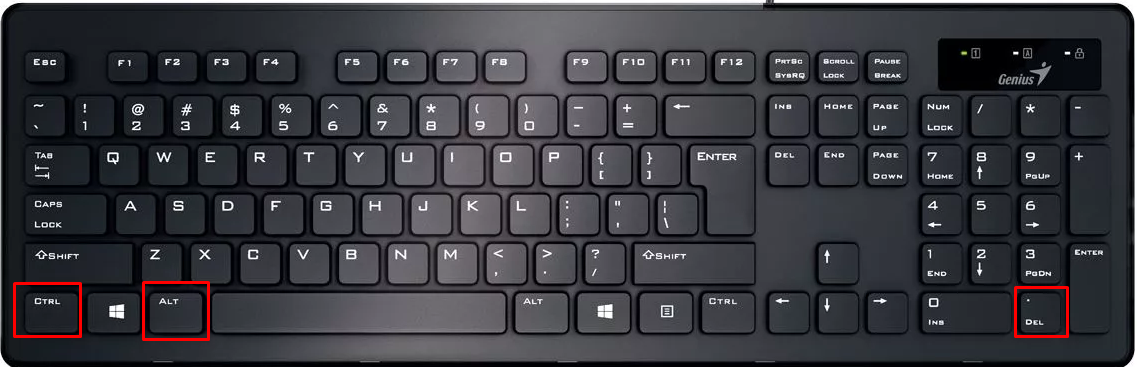
и выбираем «диспетчер задач»
2 способ
Данный способ я узнал совсем недавно. Сразу вызываем диспетчер задач зажав Esc + Shift + Ctrl (левые)
далее перейти во вкладку «Производительность», слева в колонке выбрать «Память» и справа найти строку «использовано гнезд»
В данной строке показывается сколько всего на материнской плате вашего ноутбука или компьютера имеется слотов под ОЗУ и сколько из них уже занято, в моем случае это 1 из 2.
На этом статья закончена! Спасибо что читаете!
Напишите в комментариях помог вам данный способ или нет :)
Ставьте лайки и подписывайтесь! Впереди много полезного и интересного!