В этой статье описывается пошаговая процедура использования инструмента nmap, который предоставляет вам список всех устройств, подключенных к вашей сети.
Мы выполнили команды и процедуры, упомянутые в этой статье, в системе Ubuntu 18.04 LTS.
Шаг 1. Откройте командную строку Ubuntu
Мы будем использовать командную строку Ubuntu, Терминал, для просмотра устройств, подключенных к нашей сети. Откройте Терминал либо через системную тире, либо с помощью сочетания клавиш Ctrl + Alt + T.
Шаг 2: Установите инструмент сетевого сканирования nmap
Когда дело доходит до надежного сканирования сети, Nmap - это инструмент, на который вы можете полностью положиться.
Введите следующую команду как sudo в приложении Терминал, чтобы установить инструмент.
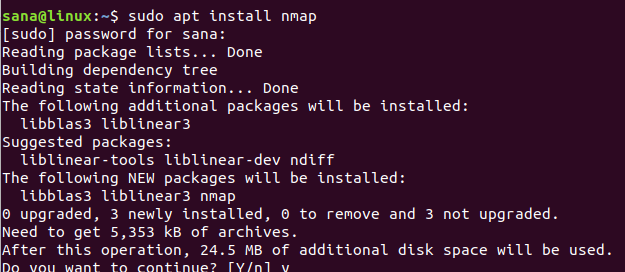
Система запросит у вас пароль для sudo, поскольку только авторизованный пользователь может устанавливать / удалять и настраивать программное обеспечение в Ubuntu.
Система также предложит вам указать вариант y / n для подтверждения установки. Пожалуйста, введите Y и нажмите Enter, чтобы начать процесс установки.
Шаг 3. Получите диапазон IP-адресов / маску подсети вашей сети
Чтобы узнать, какие устройства подключены к вашей сети, вам сначала нужно получить диапазон IP-адресов или маску подсети вашей сети. Мы будем использовать команду ifconfig, чтобы получить этот IP. Чтобы запустить команду ifconfig, нам нужно установить net-tools на нашем Ubuntu. Используйте следующую команду для установки net-tools, если она еще не установлена в вашей системе:
$ sudo apt install net-tools
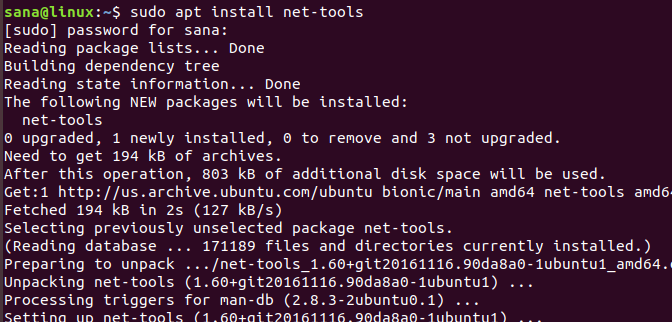
Система предложит вам выбрать вариант y / n для подтверждения установки. Пожалуйста, введите Y и нажмите Enter, чтобы начать процесс установки.
Когда у вас будет доступна утилита net-tools, выполните следующую команду, чтобы получить информацию о сети (ах), к которой подключена ваша система:
$ ifconfig
Выделенный IP-адрес в выходных данных указывает, что наша система использует маску подсети 192.168.100.0, а диапазон - 255. Таким образом, диапазон IP-адресов нашей сети составляет от 192.168.100.0 до 192.168.100.255.
Альтернатива (UI)
Вместо использования инструмента ifconfig вы также можете получить IP-адрес маски подсети через графический интерфейс Ubuntu.
Получите доступ к утилите настроек из системного Dash и проверьте детали своей сети, щелкнув значок настроек напротив сети Wi-Fi или Ethernet, к которой вы подключены.
В этом примере мы проверили настройки сети Wi-Fi, к которой мы сейчас подключены.
Выделенный адрес ipv4 или адрес маршрута по умолчанию означает, что мы подключены к IP-адресу подсети 192.168.100.0.
Шаг 4: просканируйте сеть на наличие подключенных устройств с помощью nmap
С помощью инструмента nmap вы можете сканировать отчет обо всех устройствах, подключенных к сети, указав IP-адрес маски подсети следующим образом:
$ nmap -sP 192.168.100.0/24
Вывод показывает, что к сети подключено 3 устройства; один - это сам маршрутизатор, второй - это система Linux, которую я использую на своем ноутбуке, а третий - мой телефон.
Шаг 5: Выйдите из Терминала
Используйте следующую команду, чтобы выйти из приложения Терминал после того, как вы закончите извлечение необходимой информации:
$ exit
В этой статье вы узнали, как пользователь Ubuntu может использовать команду nmap для просмотра того, какие устройства подключены к сети, которую он / она использует. Таким образом вы можете убедиться, что к вашей сети не подключено неавторизованное устройство.