Mozilla Firefox хранит все посещенные вами сайты. Так проще найти ресурсы, которые вы посещали, даже если это было давно. Но иногда хочется скрыть, на каких сайтах вы бываете. Для этого нужно удалить один или несколько сайтов из истории.
Удаляем отдельные сайты из истории с помощью меню

Mozilla Firefox хранит все посещенные вами сайты. Так проще найти ресурсы, которые вы посещали, даже если это было давно. Но иногда хочется скрыть, на каких сайтах вы бываете. Для этого нужно удалить один или несколько сайтов из истории.
Удаляем отдельные сайты из истории с помощью меню
- Открываем Firefox.
- Переходим в главное меню браузера, нажав на иконку в правом верхнем углу.
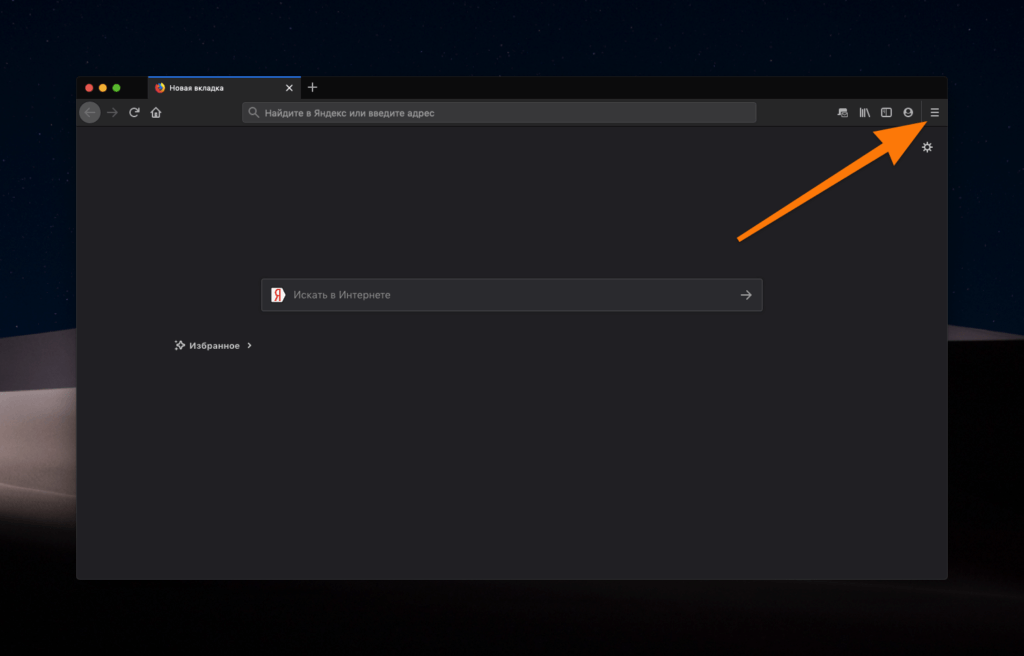
- В появившемся списке ищем пункт «Библиотека» и нажимаем на него.
- Далее выбираем подменю «Журнал».
- Кликаем по кнопке «Показать весь журнал».
- Выделяем любой сайт левой кнопкой мыши, а затем нажимаем на кнопку Delete, чтобы его стереть. Такой метод подходит для удаления из истории пары-тройки сайтов.
- Чтобы удалить несколько сайтов скопом, нажимаем на вкладку журнал в боковой панели, выделяем мышью один из периодов времени и нажимаем на клавишу Delete.
Удаляем всю историю разом
- Нажимаем на вкладку «Журнал» в панели инструментов.
- Выбираем пункт «Удалить недавнюю историю».
- Выбираем временной период, который нужно очистить.
- Выбираем пункт «Всё».
- Снимаем галочку с других данных, чтобы не удалить лишнего.
- Нажимаем на кнопку «Удалить сейчас».
Удаляем историю с помощью сторонних программ
- Открываем приложение CCleaner.
- В боковом меню выбираем пункт Custom Clean.
- Над открывшемся списком ищем вкладку Applications и выбираем ее.
- Ищем в списке блок под названием Firefox, а в нем строчку Browser History.
- Ставим напротив найденной строчки галочку.
- Запускаем очистку кликом по кнопке Run Cleaner.
- Во всплывшем окне нажимаем на кнопку Continue.
Автор материала: Space Police
Подписывайтесь на наш канал и ставьте лайки! А еще можете посетить наш официальный сайт.