Установка DirectX
Обычно DirectX поставляется в комплекте с играми и приложениями, которым он нужен для запуска. Компонент вшит в установщик, его инсталляция запускается после завершения копирования файлов основной программы. Если соответствующая версия DirectX уже есть в системе, то повторная установка не выполняется.
DirectX также можно скачать и установить отдельно. Важно подобрать подходящую версию. Она указана в требованиях программы к системе — например, DirectX 11 или DirectX 12. При установке будут добавлены все необходимые компоненты, в том числе файл d3dx9_35.dll, которого сейчас не хватает для работы отдельных приложений.
- Скачиваем подходящую версию DirectX.
- Запускаем установщик.
- Принимаем условия лицензионного соглашения.
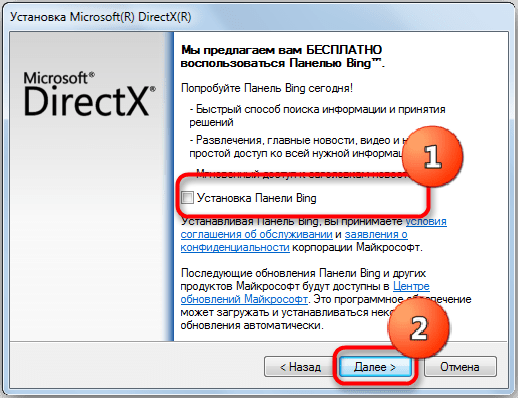
- Отказываемся от установки панели Bing.
- После завершения инсталляции нажимаем «Готово» и перезагружаем систему.
Если программа ранее была установлена, то можно предварительно её удалить, а затем инсталлировать заново. Для удаления используем стандартные способы Windows. После деинсталляции перезагружаем систему, после чего запускаем повторную установку DirectX.
Ручное добавление библиотеки
Если DirectX в системе есть, и переустанавливать его не хочется, можно попробовать добавить недостающий компонент вручную.
- Скачиваем файл из хранилища DLL. Используем сайт DLL-Files.com — на нём проверенные компоненты, в которых точно нет вирусов.
- Находим библиотеку и загружаем версию, которая подходит системе по разрядности.
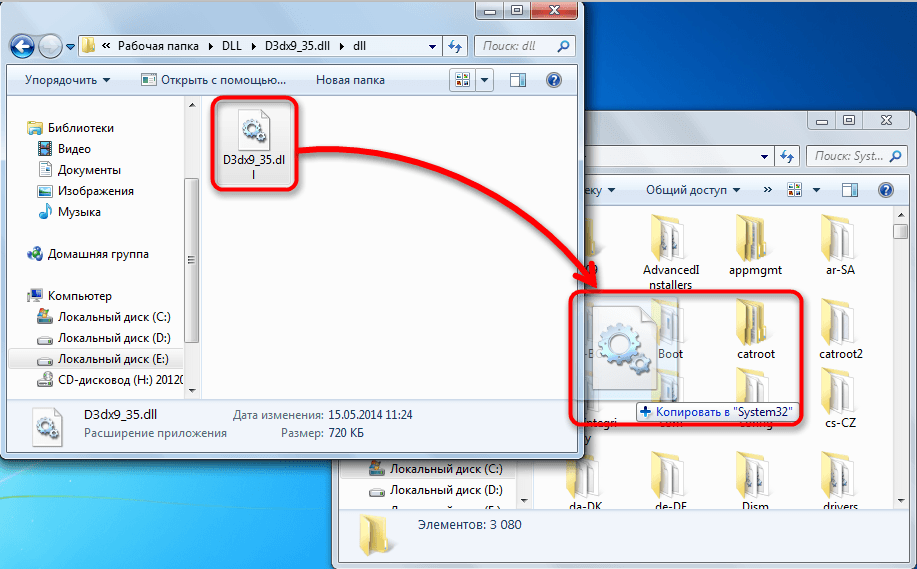
Следующий шаг — добавление компонента в системную папку. Выбор места назначения зависит от разрядности системы.
- На Windows x32 (x86) переносим файл в директорию C:\Windows\System32.
- На Windows x64 копируем файл в папки C:\Windows\System32 и C:\Windows\SysWOW64.
После переноса библиотеки проверяем, запускается ли игра. Если ошибка повторяется, то дополнительно регистрируем компонент в системе через командную строку, запущенную с правами администратора. Синтаксис команды тоже зависит от разрядности системы.
- На Windows x32 (x86) — regsvr32.exe C:\Windows\System32\d3dx9_35.dll
- На Windows x64 — regsvr32.exe C:\Windows\System32\d3dx9_35.dll и regsvr32.exe C:\Windows\SysWOW64\d3dx9_35.dll
После регистрации сообщение об ошибке должно исчезнуть. Если игра всё равно не запускается из-за отсутствия файла d3dx9_35.dll, то придётся всё-таки переустанавливать DirectX.
Автор материала: Сергей Почекутов
Подписывайтесь на наш канал и ставьте лайки! А еще можете посетить наш официальный сайт.