Ошибки в этой динамически подключаемой библиотеке начали появляться в после выхода Windows 7. Видимо, некоторые старые приложения оказались несовместимы с новым программным кодом и почему-то пожаловались именно на компонент ntdll.dll.
Код ошибки всегда выглядит примерно следующим образом: APPCRASHDFDEV.EXE3588a2f7ntdll.dll6.1.4ce7b69e. Естественно, от приложения к приложению этот текст может сильно варьироваться, но суть остается одна. Сообщение о «падении» программы и название модуля ntdll.dll, который это «падение» спровоцировал.
Проблемы можно попытаться исправить сразу несколькими способами.
Пытаемся исправить ошибку, не трогая файл ntdll.dll
Поочередно выполняем описанные ниже действия одно за другим, пока не наткнемся на рабочий вариант.
Меняем параметры запуска неработающего приложения
- Кликаем правой кнопкой мыши по файлу .EXE, который при включении отзывается ошибкой.
- В появившемся контекстном меню выбираем пункт «Свойства».
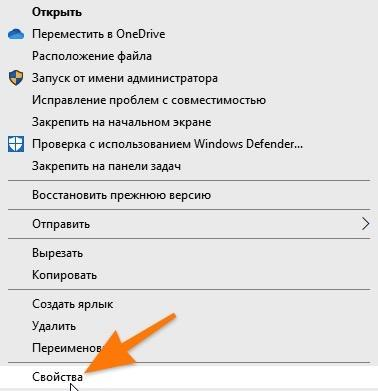
- Откроются свойства файла. Ищем в них вкладку «Совместимость» и переходим в нее.
- Ставим галочку напротив пункта «Запустить программу в режиме совместимости с:».
- Потом нажимаем на стрелочку в выпадающем списке операционных систем и выбираем там «Windows XP (пакет обновления 3)».
- После этого ставим галочку напротив строчки «Запускать эту программу от имени администратора».
- После этого сохраняем все внесенные изменения и пытаемся заново включить неработающую программу.
Отключаем контроль учетных записей
- Кликаем по поисковому полю справа от меню «Пуск».
- Вводим туда буквы UAC и нажимаем на клавишу «Ввод» (Enter).
- Мы окажемся в системе управления учетными записями. Ползунок, который находится в левой части окна, нужно перетянуть в самое нижнее положение.
- Затем сохраняем внесенные изменения и вновь пытаемся запустить программу.
Скачиваем новый файл ntdll.dll
Если перечисленные выше методы решения не помогли, то можно попытаться заменить модуль, который приводит к ошибке. Возможно, именно он был каким-то образом поврежден.
- Заходим на сайт, где можно скачать dll-файлы. Например, http://www.dll-files.ru или https://ru.dll-files.com.
- Ищем там поисковое поле (обычно оно располагается в верхней части окна) и нажимаем на него.
- Вводим в поиск название файла, который нужно скачать.
- В результатах поиска ищем именно то, что нам необходимо. С точностью до каждой буквы.
- Оказавшись на индивидуальной странице библиотеки, листаем ее вниз до кнопки «Скачать». Естественно, нажимаем на нее.
- После этого загруженный файл нужно перенести в папку C:\Windows\System32 для 32-битной версии или С:\Windows\SysWOW64 для 64x.
Откатываемся до прежней (рабочей) версии Windows
Это самый радикальный метод, к которому стоит прибегнуть только в крайнем случае, когда описанные выше способы не помогли. В Windows 10 процедура восстановления была максимально упрощена. Мы рассказывали о ней в одном из предыдущих материалов.
Автор материала: Владимир Ковылов
Подписывайтесь на наш канал и ставьте лайки! А еще можете посетить наш официальный сайт.