Пришло время замечательных историй. Их особенность в том, что простые вещи очень быстро забываются. Согласитесь, вы помните в деталях, как найти какой-нибудь хитрый параметр операционной системы Windows и можете повторить все 10 необходимых шагов с закрытыми глазами. Но сразу не вспомните что-то невероятно простое и при этом очень эффективное. А иногда и эффектное. Происходит это по вполне понятным причинам. Мы мобилизуемся для того, что понять и запомнить что-то сложное. Но быстро забываем названия «тех самых двух клавиш», которые оперативно и без проблем организуют интерфейс нашего компа.

Сегодня поговорим об окнах Windows. Получилось масло масляное, но иначе сказать, наверное, и не получится. Есть как минимум два быстрых и доступных способа организовать комфортную работу с «окошками» без скачивания дополнительного софта. Они вполне эффективны и отлично помогут восстановить порядок, сортируя месиво, в которое неизбежно превращается монитор пользователя, буквально заваленный окнами открытых программ.
Способ 1 Древний как мир
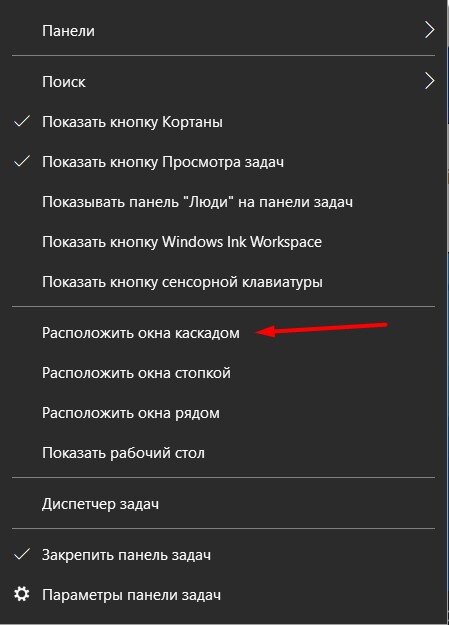
Правой кнопкой мыши кликаем по панели задач. Кстати, вы знаете, что ее можно прятать, чтобы видеть любимые обои целиком и без всяких компромиссов? После нажатия появляется меню, в котором нужно выбрать «Расположить окна каскадом». Как видите, все более чем просто. Заметим, что только открытые окна будут расположены по порядку, при чем так, что вам будет очень легко найти нужное. Отменить каскадное построение окошек можно через тот же правый клик мышки по таскбару. Но есть один нюанс. Если пользователь самостоятельно вносит несколько изменений в предложенный «каскад», то отменить расположение уже не получится, придется и дальше все делать ручками.
Способ 2 Слегка посвежее
Если первый вариант организации визуального пространства десктопа использовался еще «динозаврами» на Windows 3.0, то способ № 2 появился относительно недавно. Тут все еще проще. Никаких кликов или меню. Нажимаете на клавиатуре компьютера сочетание клавиш Windows+Tab и наслаждаетесь чем-то вроде галереи из окон. В специализированных фото программах такой стиль просмотра называется превью. Фактически вы видите все открытые программы сразу и выбираете то окошко, с которым вам нужно работать в данный момент. Или наоборот закрываете все те программы, которые только зря занимают место на экране монитора и тратят ресурсы компьютера.
Бонус
Если вам, как и мне, не нравится большое количество значков и панелей, заслоняющих любимые обои, то вот простой способ видеть панель задач только тогда, когда это необходимо. Снова кликаем правой кнопкой мыши по таскбару, выбираем «Параметры панели задач», а затем включаем опцию «Автоматически скрывать панель задач в режиме рабочего стола».