Всем привет!
Хочу сегодня затронут тему цветового оформления Windows 10.
В Windows 10 имеется три режима оформления – это тёмный, светлый и особенный.
Все эти режимы вы можете выбрать в параметрах.
Открываем параметры.
Все способы как открыть параметры можно посмотреть здесь Способы открытия параметра Windows 10.
Заходим в «персонализация» и далее жмём на «цвета».
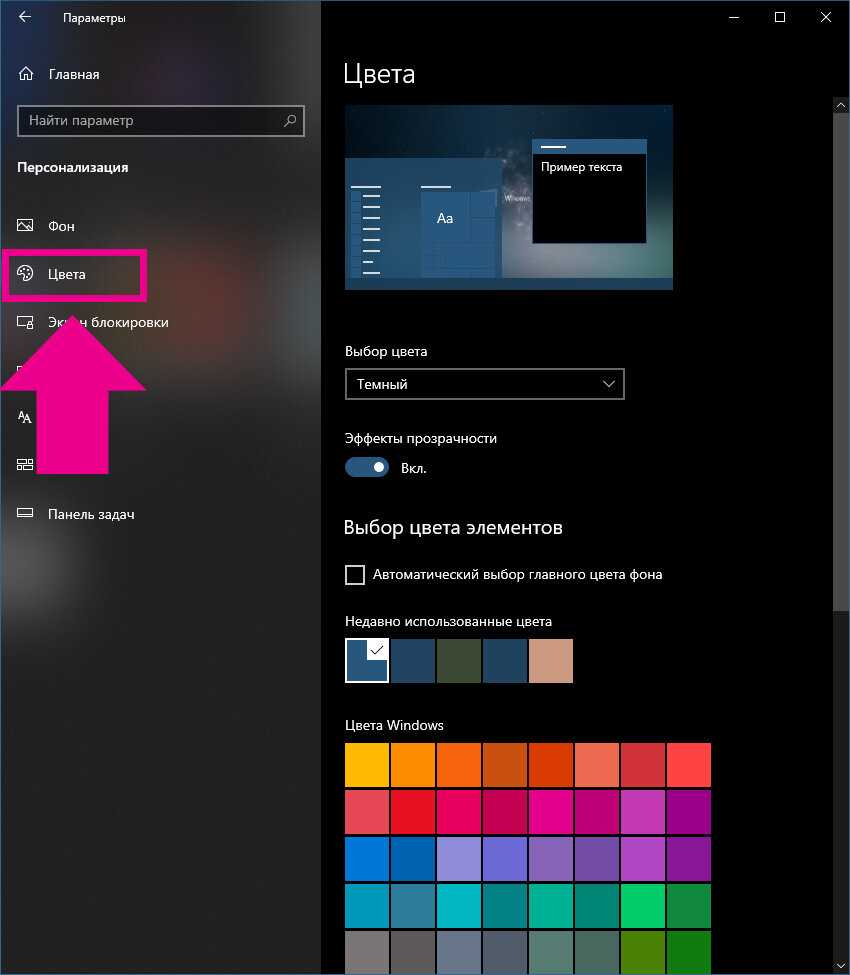
Вверху раздела маленькое окно предварительного просмотра меню пуск и окон.
Далее выбор цвета. Если нажать на название цвета, то вы можете выбрать один из трёх представленных режимов.
Светлый режим.
Все окна будут светлого цвета. Вы можете выбрать цвет элементов, который поменяет на выбранный цвет заголовки и границы окон. А вот цвет меню «пуск», панели задач цвет останутся неизменными.
Тёмный режим.
В этом режиме всё становится тёмного цвета и если установить галочку в чек-боксе напротив «в меню «пуск», на панели задач и в центре уведомлений», то эти поверхности примут, выбранный вами в палитре, цвет.
Особый режим.
В этом режиме вы можете выбрать отдельно режим цвета для Windows 10 и отдельно для всех приложений.
Выбор цвета элементов.
Поставив галочке в чек-боксе «автоматический выбор главного цвета фона», цвет подбирается системой исходя из преобладающего цвета на фоне рабочего стола.
Самим же можно выбрать цвета из предоставленного системой палитры или нажать на кнопку с крестиком - «дополнительный цвет».
В окне дополнительного цвета вы можете настроить любой цвет. Для этого водите курсором по палитре и ползунком под ним добавьте яркость.
Также, если знаете код вашего цвета, нажмите на галочку возле «больше» и введите значения.
В конце не забываем нажать кнопку «готово».
Используйте это всё чтобы получить свой красивый Windows 10.